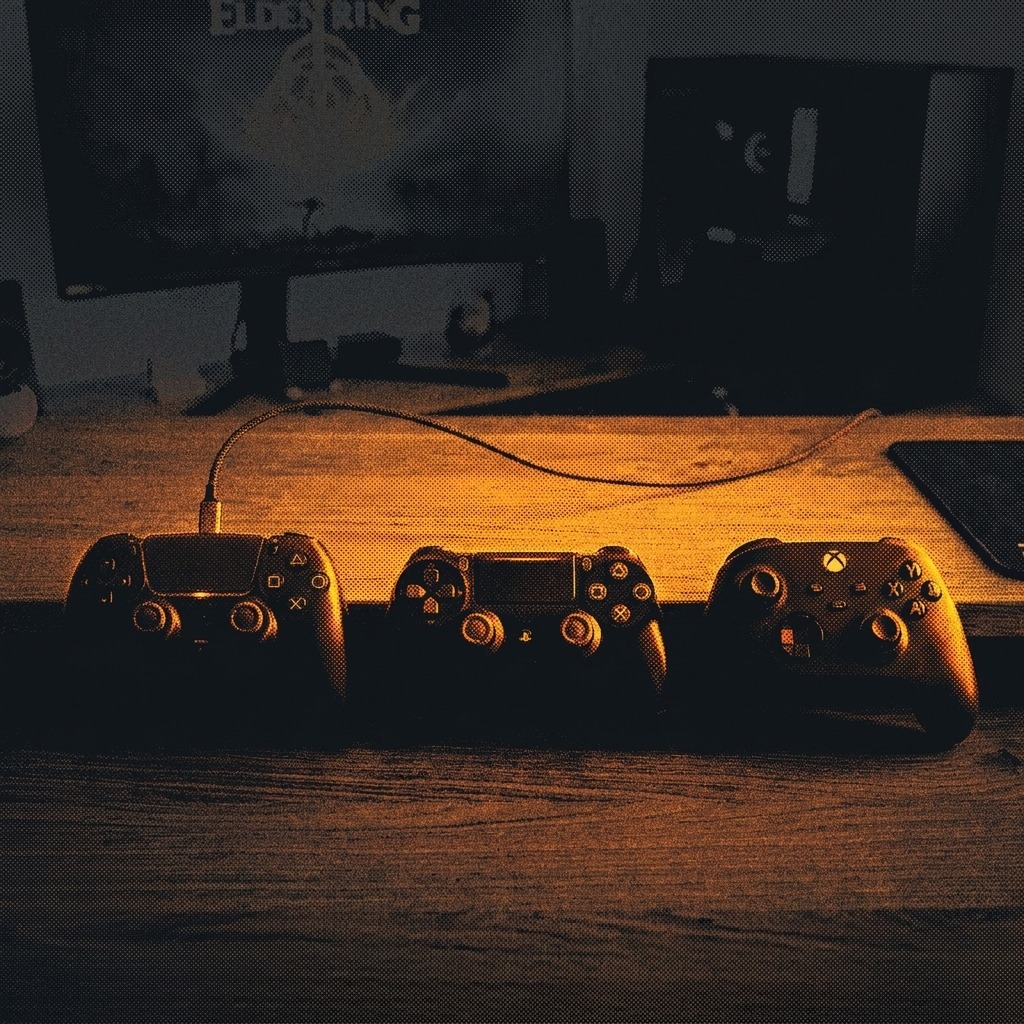
إجابة سريعة: تتصل أجهزة التحكم الثلاثة بجهاز كمبيوتر يعمل بنظام Windows بثلاث طرق — كابل USB، أو البلوتوث، أو محول لاسلكي خاص — ويتعرف نظام Windows 10/11 عليها جميعًا بشكل أصلي دون الحاجة إلى تثبيت برامج تشغيل. لكن المشكلة تكمن في توافق الألعاب: تدعم أجهزة التحكم الخاصة بـ Xbox معيار XInput من Microsoft بشكل أصلي، وهو ما تدعمه معظم ألعاب الكمبيوتر الشخصي فور تشغيلها، بينما تحتاج أجهزة التحكم الخاصة بـ PS5 وPS4 غالبًا إلى Steam أو أداة ترجمة مثل DS4Windows لتعمل خارج ألعاب Steam. يُعد كابل USB السلكي الخيار الأبسط والأقل تأخيرًا لجميع أجهزة التحكم الثلاثة، وهو أفضل نقطة انطلاق إذا كنت تريد فقط جهازًا يعمل.
ما ستحتاج إليه
- PS5 DualSense: كابل USB-C إلى USB-A (أو USB-C إلى USB-C) للعب السلكي، أو بلوتوث مدمج/USB للعب اللاسلكي
- PS4 DualShock 4: كابل micro-USB للعب السلكي، أو بلوتوث مدمج/عبر USB (يعمل محول بلوتوث 4.0+؛ ويُعد محول Sony DualShock 4 USB اللاسلكي الرسمي بديلاً يعمل بمجرد التوصيل عن البلوتوث الأصلي)
- وحدة التحكم Xbox: كابل USB-C أو micro-USB حسب الطراز، أو تقنية Bluetooth مدمجة/عبر USB في الطرازات المدعومة، أو محول Xbox اللاسلكي من Microsoft للحصول على اتصال لاسلكي بأقل زمن انتقال
- تأكد من أن البرنامج الثابت لوحدة التحكم محدث قبل البدء في استكشاف الأخطاء وإصلاحها — فالبرنامج الثابت القديم هو سبب شائع لفشل الاقتران على المنصات الثلاث جميعها
كيفية توصيل وحدة التحكم «DualSense» الخاصة بجهاز PS5 بالكمبيوتر الشخصي
التوصيل السلكي (موصى به لإجراء الإعداد الأبسط)
قم بتوصيل كابل USB-C بجهاز DualSense، ثم قم بتوصيل الطرف الآخر بجهاز الكمبيوتر الخاص بك. يقوم نظام Windows باكتشافه تلقائيًا كجهاز تحكم قياسي — ولا يتطلب الأمر أي برامج تشغيل أو برامج أخرى لتشغيل الوظائف الأساسية. كما أن الاتصال السلكي ضروري في معظم الألعاب للحصول على ردود الفعل اللمسية الكاملة لجهاز DualSense وتأثيرات الزناد التكيفية، نظرًا لأن دعم Bluetooth لهذه الميزات يعتمد على اللعبة ومجموعة برامج Bluetooth الخاصة بك.
إعداد الاتصال اللاسلكي عبر البلوتوث
- تأكد من أن وحدة التحكم ليست متصلة بالفعل عبر USB، وأن شريط الإضاءة الخاص بها مطفأ (اضغط مع الاستمرار على زر PS حتى ينطفئ إذا لزم الأمر).
- ضعها في وضع الإقران: اضغط مع الاستمرار على زر PS وزر Create (أعلى اليسار، فوق لوحة التوجيه D-pad) معًا لمدة ثلاث ثوانٍ تقريبًا حتى يومض شريط الإضاءة بسرعة.
- على جهاز الكمبيوتر الخاص بك، انتقل إلى الإعدادات → البلوتوث والأجهزة → إضافة جهاز → البلوتوث.
- حدد «وحدة التحكم اللاسلكية» من القائمة لإكمال عملية الاقتران.
التوصيل عبر Steam
افتح Steam، وانتقل إلى Steam → الإعدادات → وحدة التحكم، وقم بتفعيل «دعم وحدة تحكم PlayStation». قم بتوصيل DualSense عبر USB أو البلوتوث، وسيقوم Steam باكتشافها تلقائيًا، مما يتيح لك الوصول إلى ميزات إعادة تخصيص الأزرار ودعم اللمس في Steam Input ضمن الألعاب المتوافقة مع Steam.
بالنسبة للميزات المتقدمة مثل أزرار التحكم التكيفية في الألعاب غير التابعة لـ Steam، توفر أدوات الجهات الخارجية مثل DualSenseX الدعم الذي لا يوفره نظام Windows بشكل أصلي.
كيفية توصيل وحدة التحكم DualShock 4 الخاصة بجهاز PS4 بالكمبيوتر الشخصي
الإعداد السلكي
قم بتوصيل وحدة التحكم بجهاز الكمبيوتر الخاص بك باستخدام كابل micro-USB. يتعرف نظام Windows عليها على الفور دون الحاجة إلى أي إعدادات إضافية.
إعداد البلوتوث
- مع إيقاف تشغيل جهاز التحكم (شريط الإضاءة مطفأ)، اضغط مع الاستمرار على زر Share وزر PS معًا حتى يبدأ شريط الإضاءة في الوميض بسرعة.
- على جهاز الكمبيوتر الخاص بك، افتح الإعدادات → البلوتوث والأجهزة الأخرى → إضافة جهاز بلوتوث أو جهاز آخر → البلوتوث.
- حدد جهاز التحكم — الذي سيظهر عادةً باسم “جهاز تحكم لاسلكي” — لإتمام عملية الإقران.
المحول اللاسلكي الرسمي
يتم توصيل محول «DualShock 4 USB» اللاسلكي من سوني بمنفذ USB ويتم إقرانه مباشرةً بوحدة التحكم، متجاوزًا بذلك نظام البلوتوث الخاص بجهاز الكمبيوتر الخاص بك تمامًا. وهو حل بديل موثوق به في حال واجهتك مشكلات مستمرة في إقران البلوتوث.
النقطة المهمة (XInput مقابل DirectInput)
لا ترسل وحدة التحكم DualShock 4 إشارات XInput أصلية — وهي الواجهة التي صُممت معظم ألعاب الكمبيوتر الشخصي لتتوقعها من وحدة تحكم على غرار أجهزة Xbox. تتولى منصة Steam هذه العملية تلقائيًا لألعاب Steam من خلال Steam Input. أما بالنسبة للألعاب خارج منصة Steam، فستحتاج عمومًا إلى أداة تحويل مثل DS4Windows، التي تنشئ جهاز تحكم Xbox 360 افتراضيًا حتى تتعرف الألعاب غير التابعة لـ Steam على جهاز DualShock 4 الخاص بك كما لو كان جهاز تحكم Xbox.
كيفية توصيل جهاز تحكم Xbox بالكمبيوتر الشخصي
الإعداد السلكي
تستخدم أجهزة التحكم Xbox Series X|S وElite Series 2 منفذ USB-C؛ بينما تستخدم أجهزة التحكم الأقدم من طراز Xbox One منفذ micro-USB. ما عليك سوى توصيل الجهاز، وسيقوم نظام التشغيل Windows 10/11 بتثبيت برنامج التشغيل اللازم تلقائيًّا — وهي عملية تتم مرة واحدة فقط عند التوصيل لأول مرة.
إعداد البلوتوث
لا تتوفر تقنية البلوتوث في جميع طرازات أجهزة التحكم الخاصة بـ Xbox. وإليك كيفية التحقق من ذلك والاتصال:
| وحدة التحكم | دعم البلوتوث | كيفية التمييز |
|---|---|---|
| وحدة التحكم الأصلية لـ Xbox One (الطراز 1537، 2013–2015) | لا | شريط بلاستيكي لامع منفصل حول زر Xbox |
| وحدة التحكم Xbox One S (2016+) | نعم | بلاستيك متواصل، بدون شريط منفصل، حول زر Xbox |
| وحدة التحكم Xbox Series X|S | نعم | جميع الوحدات تدعم تقنية Bluetooth |
| Xbox Elite Series 2 | نعم | جميع الوحدات تدعم تقنية Bluetooth |
| وحدة التحكم اللاسلكية لـ Xbox 360 | لا (تستخدم جهاز استقبال خاص بها) | تتطلب جهاز استقبال الألعاب اللاسلكي Xbox 360 المنفصل — غير متوافق مع محول Xbox One/Series اللاسلكي |
لإقران وحدة تحكم Xbox تدعم تقنية Bluetooth: انتقل إلى الإعدادات → Bluetooth والأجهزة → إضافة جهاز → Bluetooth على جهاز الكمبيوتر الخاص بك، ثم اضغط مع الاستمرار على زر الإقران الصغير الموجود أعلى وحدة التحكم (بين الزرين الجانبيين) حتى يومض شعار Xbox بسرعة. حدده من قائمة الأجهزة لإتمام العملية.
إعداد محول Xbox اللاسلكي
هذا هو المحول USB الرسمي من Microsoft، وهو طريقة اتصال تختلف تمامًا عن تقنية البلوتوث — فهو يستخدم بروتوكولًا خاصًا قائمًا على تقنية Wi-Fi Direct بدلاً من مكدس البلوتوث القياسي. قم بتوصيل المحول بمنفذ USB، واضغط باستمرار على زر المزامنة في وحدة التحكم (الزر الذي عليه ثلاث شرطات قصيرة، بجوار أزرار الضغط الجانبية) حتى يومض شعار Xbox، وسيتم إتمام الاقتران تلقائيًا. يدعم المحول ما يصل إلى ثمانية أجهزة تحكم في آن واحد، ويوفر اتصالاً أكثر استقراراً من البلوتوث، كما أنه — على عكس البلوتوث — يدعم تمرير صوت سماعة الرأس عبر مقبس 3.5 مم في جهاز التحكم.
التوصيل السلكي مقابل البلوتوث مقابل المحول اللاسلكي: أيهما يجب أن تستخدم؟
| الطريقة | زمن الاستجابة | الموثوقية | تكلفة الأجهزة الإضافية | الأنسب لـ |
|---|---|---|---|---|
| كابل USB | الأقل، والأكثر ثباتًا | الأعلى | لا شيء (الكابل فقط) | اللعب التنافسي، الإعداد الأولي، تجنب مشاكل الاتصال اللاسلكي |
| محول لاسلكي رسمي (محول Xbox اللاسلكي، محول DS4 USB) | منخفض، قريب من المستوى السلكي | عالية | حوالي 20–25 دولارًا | اللعب اللاسلكي دون التضحية بالكثير من الثبات |
| بلوتوث | أعلى، وأكثر تقلبًا | معتدلة — عرضة للتداخل | لا شيء (إذا كان مدمجًا في جهاز الكمبيوتر الخاص بك) | الألعاب غير الرسمية أو على الأريكة حيث تكون الراحة أكثر أهمية من المللي ثانية |
تتمثل الفروق بين هذه الطرق في الغالب في مستوى الاستقرار أكثر من السرعة الخالصة عند اللعب العادي — وللاطلاع على التحليل الفني للأسباب، بما في ذلك معايير الأداء الفعلية بالهرتز (Hz) للاتصالات السلكية، والبلوتوث، و2.4 جيجاهرتز، راجع دليلنا الكامل حول معدل استقصاء وحدة التحكم وتأخر الإدخال.
كيفية جعل جهاز التحكم الخاص بك يعمل مع كل لعبة
نظرًا لأن أجهزة التحكم الخاصة بـ Xbox تدعم بروتوكول XInput بشكل أصلي، فإنها تعمل عادةً «بشكل تلقائي» مع جميع ألعاب الكمبيوتر تقريبًا دون الحاجة إلى برامج إضافية. أما أجهزة التحكم الخاصة بـ PlayStation فهي التي تحتاج عادةً إلى طبقة ترجمة للألعاب خارج منصة Steam:
- Steam Input — مدمج في Steam، ويعمل تلقائيًا مع DualSense وDualShock 4 في ألعاب مكتبة Steam، دون الحاجة إلى تثبيت إضافي
- DS4Windows — أداة مجانية مفتوحة المصدر تخضع لصيانة مستمرة، تجعل نظام Windows يتعرف على وحدة التحكم الخاصة بجهاز PS4 أو PS5 على أنها وحدة تحكم Xbox 360 افتراضية، مما يمنحها توافقًا شاملاً مع XInput في الألعاب التي يتم تشغيلها خارج منصة Steam
- DualSenseX — مصمم خصيصًا لجهاز DualSense، ويهدف إلى توفير دعم الزناد التكيفي والتغذية الراجعة اللمسية لمزيد من الألعاب على الكمبيوتر الشخصي
- reWASD — أداة مدفوعة تهدف إلى إعادة التعيين المتعمق (مناطق لوحة اللمس، والماكرو، وتعيين أزرار التحكم الجانبية) بدلاً من الاتصال الأساسي، وهي مفيدة إذا كنت تريد تحكمًا أكبر مما توفره الخيارات المجانية
بالنسبة لمعظم الناس، القرار بسيط: إذا كنت تلعب ألعاب Steam فقط، فلن تحتاج إلى أي من هذه البرامج. أما إذا كنت تلعب بانتظام خارج منصة Steam باستخدام ذراع تحكم PlayStation، فإن DS4Windows هو الحل المجاني المعتاد.
حل المشكلات الشائعة المتعلقة بالاتصال
- جهاز التحكم يشحن ولكنه لا يتصل عبر USB: ربما تستخدم كابلًا مخصصًا للشحن فقط. استبدله بكابل USB يدعم نقل البيانات.
- فشل إقران البلوتوث بشكل متكرر: تأكد من أن جهاز التحكم ليس متصلاً بالفعل عبر USB أو مقترناً بجهاز آخر (هاتف، وحدة تحكم، إلخ)، وأعد ضبط جهاز التحكم (زر إعادة الضبط الصغير الموجود على أجهزة التحكم الخاصة بـ PlayStation)، وتأكد من أن برامج تشغيل البلوتوث في Windows محدثة.
- جهاز التحكم متصل لكن الألعاب لا تكتشفه: غالبًا ما تكون هذه مشكلة XInput/DirectInput الموضحة أعلاه بالنسبة لأجهزة التحكم الخاصة بـ PlayStation — قم بتثبيت DS4Windows أو استخدم Steam Input.
- انقطاع اتصال البلوتوث بشكل عشوائي: يحدث عادةً بسبب تداخل تردد 2.4 جيجاهرتز من أجهزة توجيه Wi-Fi أو أجهزة بلوتوث أخرى قريبة، أو انخفاض شحن بطارية وحدة التحكم. يؤدي الاقتراب من جهاز الكمبيوتر أو التبديل إلى اتصال سلكي أو عبر محول إلى حل معظم الحالات.
- المشاكل المتعلقة بالبرمجيات الثابتة: قم بتحديث أجهزة التحكم الخاصة بـ PlayStation عبر تطبيق PlayStation Accessories أو عن طريق توصيلها بجهاز PS5/PS4، وقم بتحديث أجهزة التحكم الخاصة بـ Xbox عبر تطبيق Xbox Accessories.
تحقق من اتصالك
بمجرد إتمام التوصيل، تأكد من أن كل عصا تحكم وزر وزر تشغيل يعمل بشكل صحيح قبل البدء في اللعب — فقد يؤدي وجود كابل تالف أو إقران بلوتوث غير مكتمل إلى عمل الإدخالات بشكل جزئي فقط. يمكنك أيضًا استغلال هذه اللحظة للتحقق من عصا التحكم بحثًا عن أي علامات مبكرة على انحراف العصا، حيث إن مشاكل وضع الراحة أسهل بكثير في اكتشافها قبل بدء جلسة اللعب مقارنةً باكتشافها أثناءها.
اختبر جهاز التحكم الآن
تحقق من انحراف عصا التحكم، وخطأ الدوران، وزمن الاستجابة، ومحركات الاهتزاز المزدوجة في متصفحك.
الأسئلة الشائعة
هل أحتاج إلى تثبيت برامج تشغيل لاستخدام وحدة تحكم PS5 أو PS4 أو Xbox على جهاز الكمبيوتر؟
لا، بالنسبة للوظائف الأساسية. يتعرف نظاما Windows 10 و11 تلقائيًا على هذه الأجهزة الثلاثة كوحدات تحكم قياسية عبر USB أو Bluetooth. لن تحتاج إلى برامج إضافية (مثل DS4Windows) إلا إذا لم تتمكن لعبة معينة من اكتشاف وحدة تحكم PlayStation، أو إذا كنت ترغب في الحصول على ميزات متقدمة مثل الزناد التكيفي.
لماذا تعمل وحدة التحكم الخاصة بـ Xbox في جميع الألعاب بينما لا تعمل وحدة التحكم الخاصة بـ PS5؟
تُرسل أجهزة التحكم في Xbox إشارات XInput بشكل أصلي، وهو التنسيق الذي تم برمجة معظم ألعاب الكمبيوتر الشخصي لتتوافقه. أما أجهزة التحكم DualSense وDualShock 4 فلا تفعل ذلك، لذا غالبًا ما تحتاج الألعاب خارج منصة Steam (التي تقوم بترجمة هذا التنسيق تلقائيًا) إلى أداة مثل DS4Windows حتى يتم التعرف عليها بشكل صحيح.
أيهما أفضل لتوصيل وحدة التحكم بالكمبيوتر الشخصي: التوصيل السلكي أم اللاسلكي؟
يُعد التوصيل السلكي عبر USB الخيار الأبسط والأقل تأخيراً، وهو أفضل نقطة انطلاق لاستكشاف الأعطال وإصلاحها. أما التوصيل اللاسلكي فهو أكثر ملاءمةً للاستخدام على الأريكة أو في الأجواء غير الرسمية — ويُعد المحول الرسمي (محول Xbox اللاسلكي أو محول DualShock 4 اللاسلكي عبر USB) أكثر ثباتاً من تقنية Bluetooth القياسية إذا كنت ترغب في الاستغناء عن الكابلات.
هل يمكنني توصيل أكثر من وحدة تحكم واحدة في آن واحد؟
نعم. تدعم المنصات الثلاث جميعها توصيل عدة وحدات تحكم في آن واحد على جهاز الكمبيوتر — بما يصل إلى ثماني وحدات باستخدام محول Xbox اللاسلكي، وعدة وحدات تحكم عبر البلوتوث أو Steam Input، مع وجود قيود تعتمد بشكل أساسي على عدد أجهزة البلوتوث التي يمكن لجهاز الكمبيوتر الخاص بك التعامل معها في آن واحد.
أدلة ذات صلة
- ما هو انحراف عصا التحكم، وكيف يمكن إصلاحه فعليًّا؟
- عصا التحكم التي تعمل بتقنية تأثير هول مقابل TMR مقابل ALPS: ما الفرق الفعلي بينها؟
- فهم معدل الاستقصاء وتأخر الإدخال في أجهزة التحكم: دليل قياس الأداء الشامل
المصادر
- The Controller People — كيفية استخدام وحدة تحكم PS5 على الكمبيوتر الشخصي: الدليل الشامل لعام 2026
- Technobezz — كيفية توصيل جهاز التحكم PS5 بالكمبيوتر الشخصي في عام 2026
- PC Gamer — كيفية استخدام جهاز التحكم DualSense الخاص بـ PlayStation 5 على جهاز الكمبيوتر
- الدعم الرسمي لـ PlayStation — كيفية استخدام أجهزة التحكم اللاسلكية DUALSHOCK 4 مع أجهزة الكمبيوتر الشخصي وMac وAndroid وiOS
- PC Gamer — كيفية استخدام وحدة تحكم PS4 على جهاز الكمبيوتر الشخصي: عبر الكابل والبلوتوث
- Driver Easy — كيفية استخدام وحدة تحكم PS4 على الكمبيوتر الشخصي
- Turtle Beach — كيفية توصيل جهاز تحكم Xbox بالكمبيوتر الشخصي لاسلكيًا
- Gaming ProMax — كيفية توصيل جهاز التحكم Xbox بالكمبيوتر الشخصي
- Tom’s Guide — كيفية توصيل جهاز تحكم Xbox بالكمبيوتر الشخصي
- qisac.com — توصيل جهاز التحكم Xbox بالكمبيوتر الشخصي باستخدام مفتاح بلوتوث
- Tech Insider Ireland — مقارنة بين DS4Windows و reWASD و Steam Input 2026