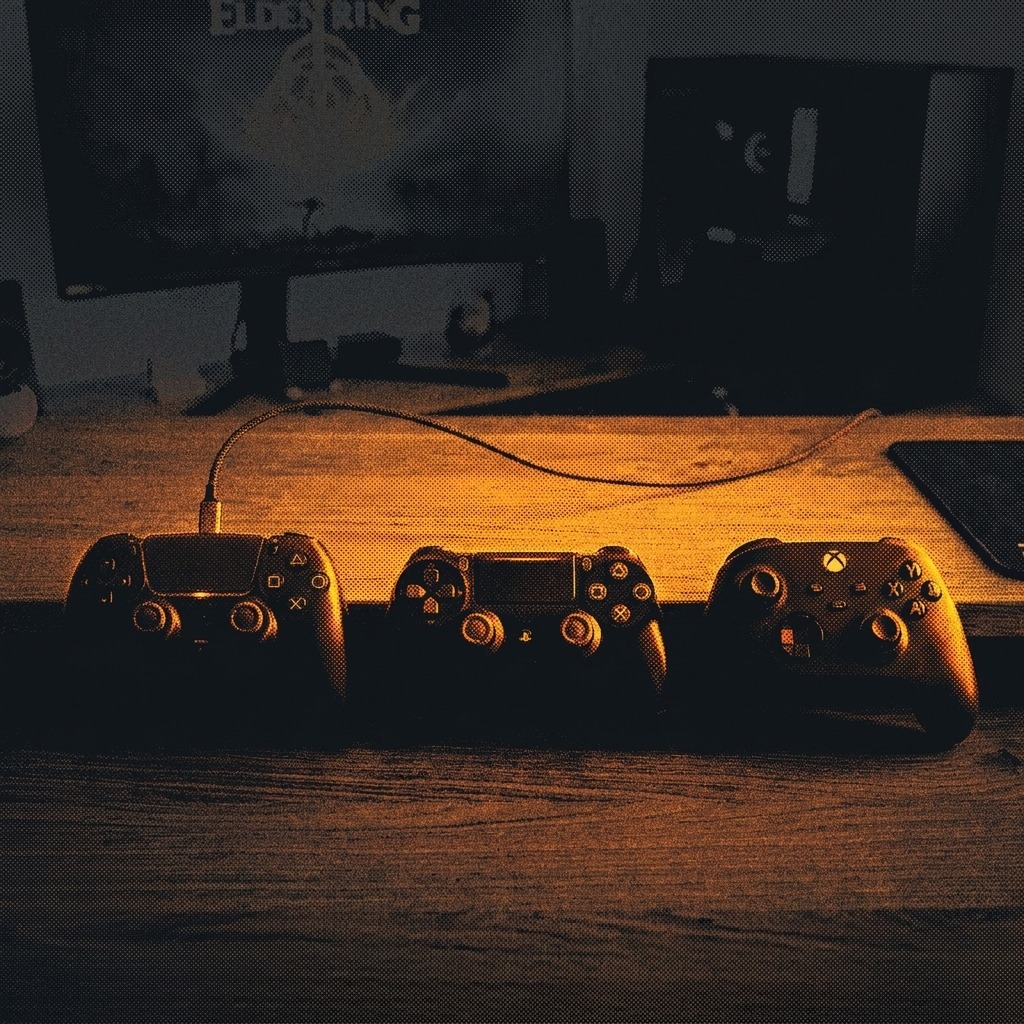
Kurzantwort: Alle drei Controller lassen sich auf drei Arten mit einem Windows-PC verbinden – über ein USB-Kabel, per Bluetooth oder über einen proprietären WLAN-Adapter – und Windows 10/11 erkennt sie alle nativ, ohne dass Treiber installiert werden müssen. Der Haken liegt in der Spielkompatibilität: Xbox-Controller nutzen nativ Microsofts XInput, das fast jedes PC-Spiel von Haus aus unterstützt, während PS5- und PS4-Controller oft Steam oder ein Übersetzungstool wie DS4Windows benötigen, um außerhalb von Steam-Titeln zu funktionieren. Die kabelgebundene USB-Verbindung ist für alle drei die einfachste Option mit der geringsten Latenz und der beste Ausgangspunkt, wenn du einfach nur etwas willst, das funktioniert.
Was Sie benötigen
- PS5 DualSense: ein USB-C-zu-USB-A-Kabel (oder USB-C-zu-USB-C-Kabel) für den kabelgebundenen Betrieb oder integriertes Bluetooth bzw. USB-Bluetooth für den kabellosen Betrieb
- PS4 DualShock 4: ein Micro-USB-Kabel für den kabelgebundenen Betrieb oder integriertes Bluetooth bzw. USB-Bluetooth (ein Bluetooth 4.0+-Adapter funktioniert; der offizielle Sony DualShock 4 USB Wireless Adapter ist eine Plug-and-Play-Alternative zum nativen Bluetooth)
- Xbox-Controller: je nach Modell ein USB-C- oder Micro-USB-Kabel oder integriertes Bluetooth bzw. USB-Bluetooth bei unterstützten Modellen oder der Xbox Wireless Adapter von Microsoft für eine kabellose Verbindung mit geringster Latenz
- Vergewissern Sie sich vor der Fehlerbehebung, dass die Firmware Ihres Controllers auf dem neuesten Stand ist – veraltete Firmware ist eine häufige Ursache für Fehler beim Koppeln auf allen drei Plattformen
So schließt man einen PS5-DualSense-Controller an den PC an
Kabelgebunden (empfohlen für die einfachste Einrichtung)
Schließen Sie ein USB-C-Kabel an das DualSense an und stecken Sie das andere Ende in Ihren PC. Windows erkennt das Gamepad automatisch als Standard-Gamepad – für die Grundfunktionen sind keine Treiber oder Software erforderlich. Bei den meisten Spielen ist zudem eine kabelgebundene Verbindung erforderlich, um das volle haptische Feedback und die adaptiven Trigger-Effekte des DualSense nutzen zu können, da die Bluetooth-Unterstützung für diese Funktionen vom jeweiligen Spiel und Ihrem Bluetooth-Stack abhängt.
Einrichtung der Bluetooth-Verbindung
- Vergewissern Sie sich, dass der Controller nicht bereits über USB verbunden ist und dass die Leuchtleiste ausgeschaltet ist (halten Sie gegebenenfalls die PS-Taste gedrückt, bis sie erlischt).
- Versetzen Sie ihn in den Kopplungsmodus: Halten Sie die PS-Taste und die Create-Taste (oben links, über dem Steuerkreuz) etwa drei Sekunden lang gleichzeitig gedrückt, bis die Leuchtleiste schnell blinkt.
- Gehen Sie auf Ihrem PC zu Einstellungen → Bluetooth & Geräte → Gerät hinzufügen → Bluetooth.
- Wähle „Wireless Controller“ aus der Liste aus, um die Kopplung abzuschließen.
Verbindung über Steam herstellen
Öffne Steam, gehe zu Steam → Einstellungen → Controller und aktiviere die PlayStation-Controller-Unterstützung. Schließe den DualSense über USB oder Bluetooth an – Steam erkennt ihn automatisch, sodass du in Steam-kompatiblen Titeln die Funktionen zur Tastenbelegung und Haptik von Steam Input nutzen kannst.
Für erweiterte Funktionen wie adaptive Trigger in Nicht-Steam-Spielen bieten Tools von Drittanbietern wie DualSenseX eine Unterstützung, die Windows von Haus aus nicht bereitstellt.
So schließt man einen PS4-DualShock-4-Controller an den PC an
Kabelgebundene Einrichtung
Schließen Sie den Controller über ein Micro-USB-Kabel an Ihren PC an. Windows erkennt ihn sofort, ohne dass eine zusätzliche Einrichtung erforderlich ist.
Bluetooth-Einrichtung
- Halten Sie bei ausgeschaltetem Controller (Leuchtleiste dunkel) die Share-Taste und die PS-Taste gleichzeitig gedrückt, bis die Leuchtleiste schnell zu blinken beginnt.
- Öffnen Sie auf Ihrem PC Einstellungen → Bluetooth und andere Geräte → Bluetooth-Gerät oder anderes Gerät hinzufügen → Bluetooth.
- Wähle den Controller aus – er wird in der Regel als „Wireless Controller“ angezeigt –, um die Kopplung abzuschließen.
Offizieller WLAN-Adapter
Der Sony DualShock 4 USB-WLAN-Adapter wird an einen USB-Anschluss angeschlossen und direkt mit dem Controller gekoppelt, wobei der Bluetooth-Stack Ihres PCs vollständig umgangen wird. Er ist eine zuverlässige Ausweichlösung, falls Sie anhaltende Probleme bei der Bluetooth-Kopplung haben.
Der entscheidende Haken (XInput vs. DirectInput)
Der DualShock 4 sendet keine nativen XInput-Signale – die Schnittstelle, auf die die meisten PC-Spiele bei einem Controller im Xbox-Stil ausgelegt sind. Steam übernimmt diese Konvertierung für Steam-Titel automatisch über Steam Input. Für Spiele außerhalb von Steam benötigst du in der Regel ein Konvertierungstool wie DS4Windows, das einen virtuellen Xbox-360-Controller erstellt, sodass Nicht-Steam-Spiele deinen DualShock 4 so erkennen, als wäre er ein Xbox-Controller.
So schließt man einen Xbox-Controller an den PC an
Kabelgebundene Einrichtung
Die Controller der Xbox Series X|S und der Elite Series 2 verwenden USB-C; ältere Xbox One-Controller verwenden Micro-USB. Schließen Sie den Controller an, und Windows 10/11 installiert den erforderlichen Treiber automatisch – dies ist ein einmaliger Vorgang beim ersten Anschließen.
Bluetooth-Einrichtung
Nicht jedes Xbox-Controller-Modell verfügt über Bluetooth. So kannst du dies überprüfen und eine Verbindung herstellen:
| Controller | Bluetooth-Unterstützung | So erkennen Sie es |
|---|---|---|
| Original-Xbox-One-Controller (Modell 1537, 2013–2015) | Nein | Separater, glänzender Kunststoffstreifen um die Xbox-Taste |
| Xbox One S-Controller (ab 2016) | Ja | Nahtloses Kunststoffgehäuse ohne separaten Streifen um die Xbox-Taste |
| Xbox Series X|S-Controller | Ja | Alle Geräte unterstützen Bluetooth |
| Xbox Elite Series 2 | Ja | Alle Geräte unterstützen Bluetooth |
| Xbox 360 Wireless-Controller | Nein (verwendet einen eigenen Dongle) | Erfordert den separaten Xbox 360 Wireless Gaming Receiver – nicht kompatibel mit dem Xbox One/Series Wireless Adapter |
So koppeln Sie einen Bluetooth-fähigen Xbox-Controller: Gehen Sie auf Ihrem PC zu Einstellungen → Bluetooth & Geräte → Gerät hinzufügen → Bluetooth und halten Sie dann die kleine Kopplungstaste oben auf dem Controller (zwischen den Bumpern) gedrückt, bis das Xbox-Logo schnell blinkt. Wählen Sie das Gerät aus der Geräteliste aus, um den Vorgang abzuschließen.
Einrichtung des Xbox Wireless-Adapters
Dies ist der offizielle USB-Dongle von Microsoft, und es handelt sich um eine Verbindungsmethode, die sich deutlich von Bluetooth unterscheidet – er nutzt ein proprietäres, auf Wi-Fi Direct basierendes Protokoll anstelle des Standard-Bluetooth-Stacks. Stecken Sie den Adapter in einen USB-Anschluss, halten Sie die Sync-Taste des Controllers (die Taste mit den drei kurzen Strichen neben den Bumpern) gedrückt, bis das Xbox-Logo blinkt, und die Kopplung wird automatisch abgeschlossen. Er unterstützt bis zu acht Controller gleichzeitig, bietet eine stabilere Verbindung als Bluetooth und ermöglicht – im Gegensatz zu Bluetooth – die Audio-Durchleitung über das Headset über die 3,5-mm-Buchse des Controllers.
Kabelgebunden vs. Bluetooth vs. WLAN-Adapter: Was sollten Sie verwenden?
| Methode | Latenz | Zuverlässigkeit | Zusätzliche Hardwarekosten | Am besten geeignet für |
|---|---|---|---|---|
| USB-Kabel | Am niedrigsten, am stabilsten | Am höchsten | Keine (nur Kabel) | Wettkampfspiel, Ersteinrichtung, Vermeidung von Problemen mit der drahtlosen Verbindung |
| Offizieller WLAN-Adapter (Xbox Wireless Adapter, DS4-USB-Adapter) | Gering, fast wie kabelgebunden | Hoch | ~20–25 $ | Drahtloses Spielen ohne große Einbußen bei der Konsistenz |
| Bluetooth | Höher, stärker schwankend | Mäßig – anfällig für Störungen | Keine (sofern in Ihrem PC integriert) | Gelegenheits- oder Couch-Gaming, bei dem Komfort wichtiger ist als Millisekunden |
Der Unterschied zwischen diesen Methoden liegt beim Gelegenheitsspiel eher in der Konsistenz als in der reinen Geschwindigkeit – eine technische Erläuterung der Gründe dafür, einschließlich echter Hz-Benchmarks für kabelgebundene, Bluetooth- und 2,4-GHz-Verbindungen, lies unseren vollständigen Leitfaden zu Controller-Abtastrate und Eingabeverzögerung.
So funktioniert Ihr Controller in jedem Spiel
Da Xbox-Controller von Haus aus XInput unterstützen, funktionieren sie in der Regel ohne zusätzliche Software in fast jedem PC-Spiel „einfach so“. PlayStation-Controller hingegen benötigen in der Regel eine Übersetzungsschicht für Spiele außerhalb von Steam:
- Steam Input – in Steam integriert, funktioniert automatisch mit DualSense und DualShock 4 in Spielen aus der Steam-Bibliothek, keine zusätzliche Installation erforderlich
- DS4Windows — ein kostenloses, aktiv gepflegtes Open-Source-Tool, das dafür sorgt, dass Windows Ihren PS4- oder PS5-Controller als virtuellen Xbox-360-Controller erkennt, wodurch er in Spielen, die außerhalb von Steam gestartet werden, universelle XInput-Kompatibilität erhält
- DualSenseX — speziell für den DualSense entwickelt, mit dem Ziel, die Unterstützung für adaptive Trigger und haptisches Feedback in mehr PC-Spielen zu ermöglichen
- reWASD – ein kostenpflichtiges Tool, das eher auf eine umfassende Neuzuordnung (Touchpad-Zonen, Makros, Paddle-Zuordnung) als auf einfache Konnektivität ausgerichtet ist; nützlich, wenn Sie mehr Kontrollmöglichkeiten wünschen, als die kostenlosen Optionen bieten
Für die meisten ist die Entscheidung ganz einfach: Wer ausschließlich Steam-Spiele spielt, braucht nichts davon. Wer regelmäßig Spiele außerhalb von Steam mit einem PlayStation-Controller spielt, für den ist DS4Windows die übliche kostenlose Lösung.
Behebung häufiger Verbindungsprobleme
- Der Controller lädt zwar, lässt sich aber nicht über USB verbinden: Möglicherweise verwenden Sie ein reines Ladekabel. Verwenden Sie stattdessen ein USB-Kabel, das auch Datenübertragung unterstützt.
- Die Bluetooth-Kopplung schlägt wiederholt fehl: Vergewissern Sie sich, dass der Controller nicht bereits über USB angeschlossen oder mit einem anderen Gerät (Smartphone, Konsole usw.) gekoppelt ist, setzen Sie den Controller zurück (kleiner Reset-Knopf bei PlayStation-Controllern) und stellen Sie sicher, dass die Windows-Bluetooth-Treiber auf dem neuesten Stand sind.
- Der Controller verbindet sich, wird aber von Spielen nicht erkannt: Dies ist fast immer das oben für PlayStation-Controller beschriebene XInput-/DirectInput-Problem – installiere DS4Windows oder verwende Steam Input.
- Zufällige Bluetooth-Verbindungsabbrüche: Dies wird in der Regel durch 2,4-GHz-Störungen durch WLAN-Router oder andere Bluetooth-Geräte in der Nähe oder durch einen schwachen Controller-Akku verursacht. In den meisten Fällen hilft es, näher an den PC heranzurücken oder auf eine kabelgebundene Verbindung bzw. einen Adapter umzusteigen.
- Firmware-bedingte Probleme: Aktualisiere PlayStation-Controller über die PlayStation-Zubehör-App oder durch Anschließen an eine PS5-/PS4-Konsole und Xbox-Controller über die Xbox-Zubehör-App.
Überprüfen Sie Ihre Verbindung
Sobald die Verbindung hergestellt ist, vergewissern Sie sich, dass alle Sticks, Tasten und Trigger korrekt reagieren, bevor Sie mit dem Spielen beginnen – ein defektes Kabel oder eine unvollständige Bluetooth-Kopplung kann dazu führen, dass die Eingaben nur teilweise funktionieren. Sie können diesen Moment auch nutzen, um Ihre Sticks auf erste Anzeichen von Stick-Drift zu überprüfen, da Probleme mit der Ruheposition vor einer Spielsitzung viel leichter zu erkennen sind als währenddessen.
Testen Sie jetzt Ihren Controller
Überprüfen Sie Stick-Drift, Rundlauffehler, Latenz und die beiden Vibrationsmotoren in Ihrem Browser.
Häufig gestellte Fragen
Muss ich Treiber installieren, um einen PS5-, PS4- oder Xbox-Controller am PC zu verwenden?
Nein, für die Grundfunktionen nicht. Windows 10 und 11 erkennen alle drei Controller nativ als Standard-Gamepads über USB oder Bluetooth. Zusätzliche Software (wie DS4Windows) benötigen Sie nur, wenn ein bestimmtes Spiel einen PlayStation-Controller nicht erkennt oder wenn Sie erweiterte Funktionen wie adaptive Trigger nutzen möchten.
Warum funktioniert mein Xbox-Controller in jedem Spiel, mein PS5-Controller aber nicht?
Xbox-Controller senden standardmäßig XInput-Signale, das Format, auf das die meisten PC-Spiele programmiert sind. DualSense- und DualShock-4-Controller tun dies nicht, sodass Spiele außerhalb von Steam (das dies automatisch übersetzt) oft ein Tool wie DS4Windows benötigen, um richtig erkannt zu werden.
Was ist besser: eine kabelgebundene oder eine kabellose Verbindung, um einen Controller an den PC anzuschließen?
Eine kabelgebundene USB-Verbindung ist die einfachste Option mit der geringsten Latenz und der beste Ausgangspunkt für die Fehlerbehebung. Eine kabellose Verbindung ist bequemer für den Einsatz auf der Couch oder in ungezwungenen Situationen – ein offizieller Adapter (Xbox Wireless Adapter oder der DualShock 4 USB Wireless Adapter) bietet eine stabilere Verbindung als Standard-Bluetooth, wenn Sie kabellos bleiben möchten.
Kann ich mehr als einen Controller gleichzeitig anschließen?
Ja. Alle drei Plattformen unterstützen den gleichzeitigen Betrieb mehrerer Controller auf dem PC – bis zu acht mit dem Xbox Wireless Adapter sowie mehrere Controller über Bluetooth oder Steam Input, wobei die Anzahl hauptsächlich davon abhängt, wie viele Bluetooth-Geräte Ihr PC gleichzeitig verarbeiten kann.
Verwandte Anleitungen
- Was ist Stick-Drift und wie lässt sich das Problem tatsächlich beheben?
- Hall-Effekt vs. TMR vs. ALPS-Joysticks: Was ist eigentlich der Unterschied?
- Controller-Abtastrate und Eingabeverzögerung verstehen: Umfassender Benchmark-Leitfaden
Quellen
- The Controller People – So nutzt du einen PS5-Controller am PC: Die vollständige Anleitung für 2026
- Technobezz – So schließt man 2026 einen PS5-Controller an einen PC an
- PC Gamer – So nutzt du den PlayStation 5 DualSense-Controller am PC
- Offizieller PlayStation-Support – So verwendest du DUALSHOCK 4 Wireless-Controller mit PC, Mac, Android und iOS
- PC Gamer – So nutzt du einen PS4-Controller am PC: kabelgebunden und über Bluetooth
- Driver Easy – So nutzt man einen PS4-Controller am PC
- Turtle Beach – So verbindet man einen Xbox-Controller drahtlos mit dem PC
- Gaming ProMax – So schließt man einen Xbox-Controller an den PC an
- Tom’s Guide – So schließt man einen Xbox-Controller an einen PC an
- qisac.com – Xbox-Controller mit einem Bluetooth-Dongle an den PC anschließen
- Tech Insider Ireland – DS4Windows vs. reWASD vs. Steam Input 2026