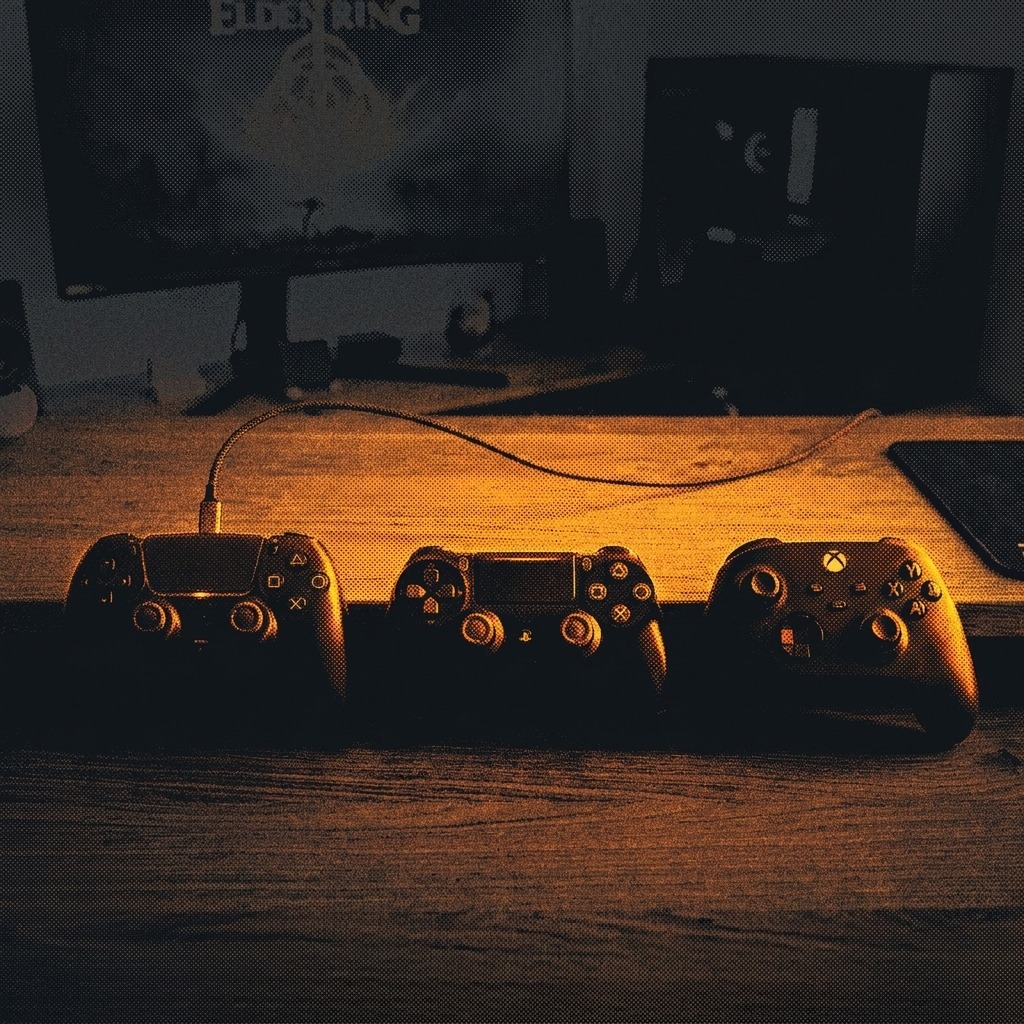
Respuesta rápida: Los tres mandos se conectan a un ordenador con Windows de tres formas —mediante cable USB, Bluetooth o un adaptador inalámbrico propio— y Windows 10/11 los reconoce todos de forma nativa sin necesidad de instalar controladores. El problema está en la compatibilidad con los juegos: los mandos de Xbox utilizan de forma nativa el protocolo XInput de Microsoft, que casi todos los juegos de PC admiten de serie, mientras que los mandos de PS5 y PS4 suelen necesitar Steam o una herramienta de traducción como DS4Windows para funcionar fuera de los títulos de Steam. La conexión USB por cable es la opción más sencilla y con menor latencia para los tres mandos, y es el mejor punto de partida si solo quieres algo que funcione.
Lo que necesitarás
- PS5 DualSense: un cable de USB-C a USB-A (o de USB-C a USB-C) para jugar con cable, o Bluetooth integrado/USB para jugar de forma inalámbrica
- PS4 DualShock 4: un cable micro-USB para jugar con cable, o Bluetooth integrado o USB (funciona un adaptador Bluetooth 4.0+; el adaptador inalámbrico USB oficial de Sony para DualShock 4 es una alternativa «plug-and-play» al Bluetooth nativo)
- Mando de Xbox: un cable USB-C o micro-USB, según el modelo, o Bluetooth integrado/USB en los modelos compatibles, o el adaptador inalámbrico Xbox de Microsoft para una conexión inalámbrica con la menor latencia
- Comprueba que el firmware de tu mando esté actualizado antes de intentar solucionar cualquier problema: un firmware desactualizado es una causa habitual de fallos en el emparejamiento en las tres plataformas
Cómo conectar un mando DualSense de PS5 al ordenador
Conexión por cable (recomendada para una configuración más sencilla)
Conecta un cable USB-C al DualSense y el otro extremo a tu PC. Windows lo detecta automáticamente como un mando de videojuegos estándar; no se necesitan controladores ni software para las funciones básicas. La conexión por cable también es necesaria en la mayoría de los juegos para disfrutar de toda la retroalimentación háptica y los efectos de gatillos adaptativos del DualSense, ya que la compatibilidad con Bluetooth para esas funciones depende del juego y de tu pila de Bluetooth.
Configuración inalámbrica por Bluetooth
- Asegúrate de que el mando no esté ya conectado por USB y de que su barra luminosa esté apagada (mantén pulsado el botón PS hasta que se apague, si es necesario).
- Ponlo en modo de emparejamiento: mantén pulsados a la vez el botón PS y el botón Create (arriba a la izquierda, sobre el pad direccional) durante unos tres segundos hasta que la barra luminosa parpadee rápidamente.
- En tu PC, ve a Configuración → Bluetooth y dispositivos → Añadir dispositivo → Bluetooth.
- Selecciona «Mando inalámbrico» en la lista para completar el emparejamiento.
Conexión a través de Steam
Abre Steam, ve a Steam → Configuración → Mando y activa la compatibilidad con mandos de PlayStation. Conecta el DualSense por USB o Bluetooth y Steam lo detectará automáticamente, lo que te permitirá acceder a las funciones de reasignación de botones y a la tecnología háptica de Steam Input en los títulos compatibles con Steam.
Para funciones avanzadas, como los gatillos adaptativos en juegos que no son de Steam, existen herramientas de terceros, como DualSenseX, que añaden la compatibilidad que Windows no ofrece de forma nativa.
Cómo conectar un mando DualShock 4 de PS4 al ordenador
Configuración con cable
Conecta el mando a tu PC con un cable micro-USB. Windows lo reconoce inmediatamente sin necesidad de ninguna configuración adicional.
Configuración de Bluetooth
- Con el mando apagado (la barra luminosa apagada), mantén pulsados a la vez el botón Compartir y el botón PS hasta que la barra luminosa empiece a parpadear rápidamente.
- En tu ordenador, abre Configuración → Bluetooth y otros dispositivos → Añadir un dispositivo Bluetooth u otro dispositivo → Bluetooth.
- Selecciona el mando —que normalmente aparecerá como «Mando inalámbrico»— para completar el emparejamiento.
Adaptador inalámbrico oficial
El adaptador inalámbrico USB DualShock 4 de Sony se conecta a un puerto USB y se empareja directamente con el mando, sin pasar en absoluto por el sistema Bluetooth del ordenador. Es una alternativa fiable si tienes problemas recurrentes con el emparejamiento por Bluetooth.
El detalle importante (XInput frente a DirectInput)
El DualShock 4 no envía señales XInput nativas, que es la interfaz que la mayoría de los juegos de PC esperan recibir de un mando tipo Xbox. Steam se encarga de esta conversión automáticamente para los títulos de Steam a través de Steam Input. Para los juegos que no están en Steam, normalmente necesitarás una herramienta de conversión como DS4Windows, que crea un mando virtual de Xbox 360 para que los juegos que no están en Steam reconozcan tu DualShock 4 como si fuera un mando de Xbox.
Cómo conectar un mando de Xbox al ordenador
Configuración por cable
Los mandos de Xbox Series X|S y de la serie Elite 2 utilizan USB-C; los mandos más antiguos de Xbox One utilizan micro-USB. Basta con conectarlos y Windows 10/11 instalará automáticamente el controlador necesario; se trata de un proceso que solo hay que realizar una vez, al conectarlos por primera vez.
Configuración de Bluetooth
No todos los modelos de mandos de Xbox disponen de Bluetooth. A continuación te explicamos cómo comprobarlo y cómo conectarlo:
| Mando | Compatibilidad con Bluetooth | Cómo distinguirlo |
|---|---|---|
| Mando original de Xbox One (modelo 1537, 2013-2015) | No | Tira de plástico brillante independiente alrededor del botón Xbox |
| Mando de Xbox One S (2016 y posteriores) | Sí | Plástico sin juntas, sin banda separada, alrededor del botón Xbox |
| Mando de Xbox Series X|S | Sí | Todas las unidades son compatibles con Bluetooth |
| Xbox Elite Series 2 | Sí | Todas las unidades son compatibles con Bluetooth |
| Mando inalámbrico de Xbox 360 | No (utiliza su propio adaptador) | Requiere el receptor inalámbrico de Xbox 360, que se vende por separado; incompatible con el adaptador inalámbrico de Xbox One/Series |
Para emparejar un mando de Xbox compatible con Bluetooth: ve a Configuración → Bluetooth y dispositivos → Añadir dispositivo → Bluetooth en tu PC y, a continuación, mantén pulsado el pequeño botón de emparejamiento situado en la parte superior del mando (entre los botones laterales) hasta que el logotipo de Xbox parpadee rápidamente. Selecciónalo en la lista de dispositivos para finalizar el proceso.
Configuración del adaptador inalámbrico de Xbox
Se trata del adaptador USB oficial de Microsoft, y es un método de conexión realmente diferente al Bluetooth, ya que utiliza un protocolo propio basado en Wi-Fi Direct en lugar de la pila estándar de Bluetooth. Conecta el adaptador a un puerto USB, mantén pulsado el botón de sincronización del mando (el botón con tres guiones cortos, junto a los botones laterales) hasta que parpadee el logotipo de Xbox, y el emparejamiento se completará automáticamente. Admite hasta ocho mandos simultáneamente, ofrece una conexión más estable que el Bluetooth y, a diferencia de este, permite el paso de audio a los auriculares a través de la toma de 3,5 mm del mando.
Cable, Bluetooth o adaptador inalámbrico: ¿cuál deberías usar?
| Método | Latencia | Fiabilidad | Coste adicional de hardware | Ideal para |
|---|---|---|---|---|
| Cable USB | Mínima, muy constante | Máximo | Ninguno (solo el cable) | Partidas competitivas, primera configuración, para descartar problemas con la conexión inalámbrica |
| Adaptador inalámbrico oficial (adaptador inalámbrico de Xbox, adaptador USB DS4) | Baja, similar a la del cable | Alta | ~20–25 $ | Juego inalámbrico sin renunciar a mucha consistencia |
| Bluetooth | Más alta, más variable | Moderada — sujeta a interferencias | Ninguno (si viene integrado en el ordenador) | Partidas ocasionales o desde el sofá, donde la comodidad importa más que los milisegundos |
La diferencia entre estos métodos radica principalmente en la consistencia, más que en la velocidad pura, para el juego ocasional; para conocer el análisis técnico de por qué es así, incluyendo pruebas de rendimiento reales en Hz para las conexiones por cable, Bluetooth y de 2,4 GHz, consulta nuestra guía completa sobre la frecuencia de sondeo del mando y el retraso de entrada.
Cómo hacer que tu mando funcione en todos los juegos
Dado que los mandos de Xbox son compatibles de forma nativa con XInput, suelen «funcionar sin más» en casi todos los juegos de PC sin necesidad de software adicional. Los mandos de PlayStation son los que suelen necesitar una capa de traducción para los juegos que no están en Steam:
- Steam Input: integrado en Steam, funciona automáticamente con DualSense y DualShock 4 en los juegos de la biblioteca de Steam, sin necesidad de instalación adicional
- DS4Windows: una herramienta de código abierto gratuita y en constante desarrollo que hace que Windows reconozca tu mando de PS4 o PS5 como un mando virtual de Xbox 360, lo que le proporciona compatibilidad universal con XInput en juegos que no se ejecutan a través de Steam
- DualSenseX: diseñado específicamente para el DualSense, con el objetivo de hacer que más juegos de PC admitan los gatillos adaptativos y la retroalimentación háptica
- reWASD: una herramienta de pago orientada a la reasignación avanzada (zonas del panel táctil, macros, asignación de paletas) más que a la conectividad básica; resulta útil si deseas un mayor control del que ofrecen las opciones gratuitas
Para la mayoría de la gente, la decisión es sencilla: si solo juegas a juegos de Steam, no necesitas ninguno de estos. Si sueles jugar fuera de Steam con un mando de PlayStation, DS4Windows es la solución gratuita habitual.
Solución de problemas comunes de conexión
- El mando se carga pero no se conecta por USB: es posible que estés utilizando un cable solo para cargar. Cambia a un cable USB que permita la transferencia de datos.
- El emparejamiento por Bluetooth falla repetidamente: comprueba que el mando no esté ya conectado por USB o emparejado con otro dispositivo (un teléfono, una consola, etc.), reinicia el mando (el pequeño botón de reinicio en forma de orificio de los mandos de PlayStation) y asegúrate de que los controladores de Bluetooth de Windows estén actualizados.
- El mando se conecta, pero los juegos no lo detectan: casi siempre se trata del problema de XInput/DirectInput descrito anteriormente para los mandos de PlayStation; instala DS4Windows o utiliza Steam Input.
- Desconexiones aleatorias de Bluetooth: suelen deberse a interferencias de 2,4 GHz procedentes de routers Wi-Fi u otros dispositivos Bluetooth cercanos, o a que la batería del mando está baja. Acercarse al PC o cambiar a una conexión por cable o mediante un adaptador resuelve la mayoría de los casos.
- Problemas relacionados con el firmware: actualiza los mandos de PlayStation a través de la aplicación «Accesorios de PlayStation» o conectándolos a una consola PS5 o PS4, y actualiza los mandos de Xbox a través de la aplicación «Accesorios de Xbox».
Comprueba tu conexión
Una vez conectado, comprueba que todos los joysticks, botones y gatillos respondan correctamente antes de empezar a jugar: un cable defectuoso o un emparejamiento por Bluetooth incompleto pueden hacer que las entradas funcionen solo parcialmente. También puedes aprovechar este momento para comprobar si tus joysticks presentan signos tempranos de desviación del joystick, ya que los problemas de posición de reposo son mucho más fáciles de detectar antes de una sesión de juego que durante la misma.
Prueba tu mando ahora
Comprueba la deriva de los joysticks, el error de circularidad, la latencia y los motores de vibración duales en tu navegador.
Preguntas frecuentes
¿Tengo que instalar controladores para usar un mando de PS5, PS4 o Xbox en el PC?
No, para las funciones básicas. Windows 10 y 11 reconocen de forma nativa los tres mandos como mandos de juego estándar a través de USB o Bluetooth. Solo necesitas software adicional (como DS4Windows) si un juego concreto no detecta un mando de PlayStation o si quieres funciones avanzadas como los gatillos adaptativos.
¿Por qué mi mando de Xbox funciona en todos los juegos, pero el de mi PS5 no?
Los mandos de Xbox envían señales XInput de forma nativa, que es el formato para el que están programados la mayoría de los juegos de PC. Los mandos DualSense y DualShock 4 no lo hacen, por lo que los juegos que no sean de Steam (que lo traduce automáticamente) suelen necesitar una herramienta como DS4Windows para que se reconozcan correctamente.
¿Qué es mejor, la conexión por cable o la inalámbrica, para conectar un mando al ordenador?
La conexión USB por cable es la opción más sencilla y la que ofrece menor latencia, además de ser el mejor punto de partida para solucionar problemas. La conexión inalámbrica resulta más cómoda para jugar desde el sofá o en entornos informales; si quieres prescindir de cables, un adaptador oficial (el adaptador inalámbrico de Xbox o el adaptador inalámbrico USB DualShock 4) ofrece un rendimiento más estable que el Bluetooth estándar.
¿Puedo conectar más de un mando a la vez?
Sí. Las tres plataformas admiten varios mandos simultáneos en el PC: hasta ocho con el adaptador inalámbrico de Xbox, y varios mandos a través de Bluetooth o Steam Input, con la única limitación del número de dispositivos Bluetooth que tu PC pueda gestionar a la vez.
Guías relacionadas
- ¿Qué es el «drift» del joystick y cómo se soluciona realmente?
- Joysticks de efecto Hall, TMR y ALPS: ¿en qué se diferencian realmente?
- Cómo entender la frecuencia de sondeo del mando y el retraso de entrada: guía completa de comparativas
Fuentes
- The Controller People — Cómo usar un mando de PS5 en el PC: la guía completa para 2026
- Technobezz — Cómo conectar un mando de PS5 a un PC en 2026
- PC Gamer — Cómo utilizar el mando DualSense de PlayStation 5 en un PC
- Soporte técnico oficial de PlayStation — Cómo utilizar los mandos inalámbricos DUALSHOCK 4 con PC, Mac, Android e iOS
- PC Gamer — Cómo usar un mando de PS4 en el PC: con cable y por Bluetooth
- Driver Easy — Cómo usar un mando de PS4 en el PC
- Turtle Beach — Cómo conectar un mando de Xbox al PC de forma inalámbrica
- Gaming ProMax — Cómo conectar un mando de Xbox al PC
- Tom’s Guide — Cómo conectar un mando de Xbox a un PC
- qisac.com — Conectar un mando de Xbox a un PC con un adaptador Bluetooth
- Tech Insider Ireland — DS4Windows vs reWASD vs Steam Input 2026