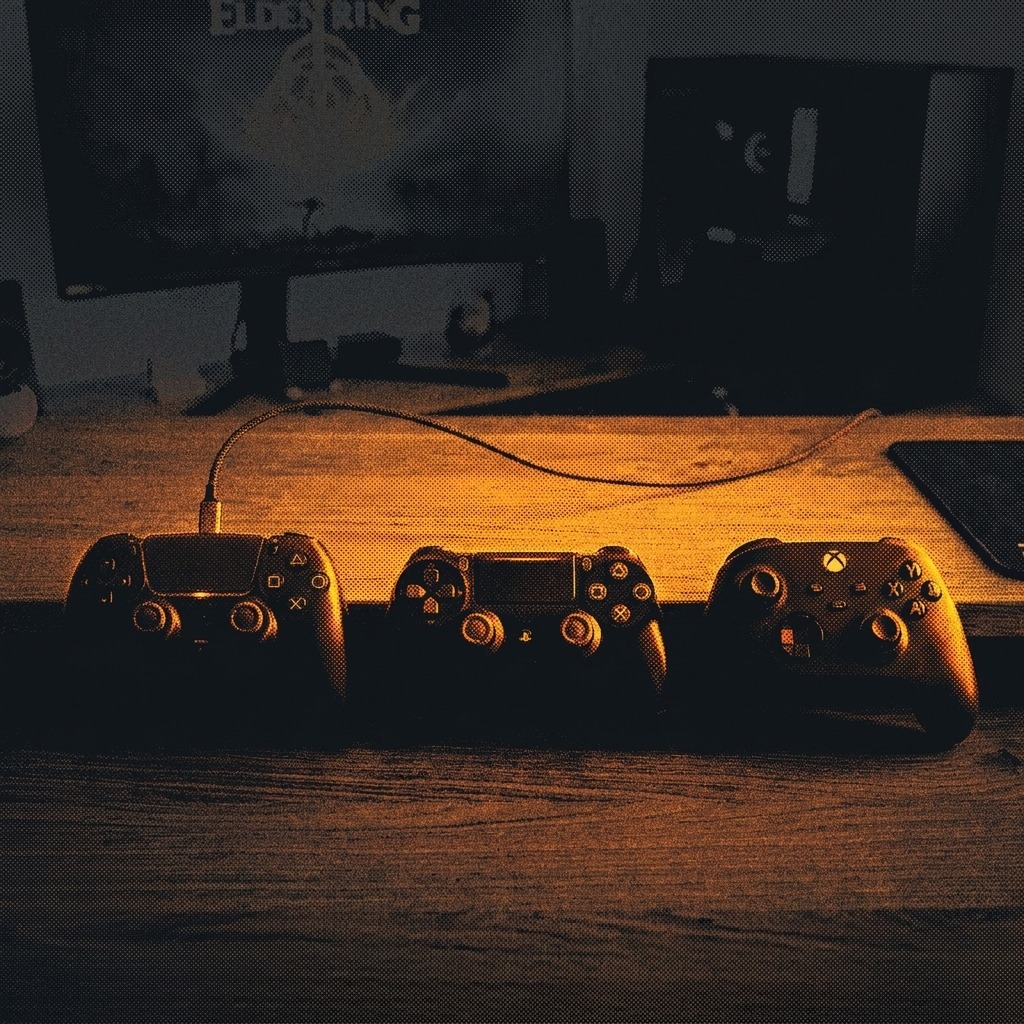
Réponse rapide : Ces trois manettes se connectent à un PC Windows de trois façons différentes — via un câble USB, par Bluetooth ou à l’aide d’un adaptateur sans fil propriétaire — et Windows 10/11 les reconnaît toutes de manière native, sans qu’il soit nécessaire d’installer de pilotes. Le hic, c’est la compatibilité avec les jeux : les manettes Xbox utilisent nativement le protocole XInput de Microsoft, que presque tous les jeux PC prennent en charge dès l’installation, tandis que les manettes PS5 et PS4 ont souvent besoin de Steam ou d’un outil de conversion comme DS4Windows pour fonctionner en dehors des titres Steam. La connexion USB filaire est l’option la plus simple et celle offrant la latence la plus faible pour les trois manettes ; c’est le meilleur point de départ si vous recherchez simplement une solution qui fonctionne.
Ce dont vous aurez besoin
- Manette DualSense de la PS5 : un câble USB-C vers USB-A (ou USB-C vers USB-C) pour le jeu en filaire, ou le Bluetooth intégré/USB pour le jeu sans fil
- PS4 DualShock 4 : un câble micro-USB pour le jeu filaire, ou le Bluetooth intégré/via USB (un adaptateur Bluetooth 4.0+ fonctionne ; l’adaptateur sans fil USB officiel Sony DualShock 4 est une alternative « plug-and-play » au Bluetooth natif)
- Manette Xbox : un câble USB-C ou micro-USB selon le modèle, ou le Bluetooth intégré/via USB sur les modèles pris en charge, ou l’adaptateur sans fil Xbox de Microsoft pour une connexion sans fil à très faible latence
- Vérifiez que le micrologiciel de votre manette est à jour avant toute opération de dépannage — un micrologiciel obsolète est une cause fréquente d’échecs d’appairage sur les trois plateformes
Comment connecter une manette DualSense de la PS5 à un PC
Connexion filaire (recommandée pour une configuration simplifiée)
Branchez un câble USB-C sur la manette DualSense et son autre extrémité sur votre PC. Windows le détecte automatiquement comme une manette de jeu standard : aucun pilote ni logiciel n’est nécessaire pour les fonctionnalités de base. La connexion filaire est également requise dans la plupart des jeux pour profiter pleinement du retour haptique et des effets de gâchettes adaptatives de la DualSense, car la prise en charge Bluetooth de ces fonctionnalités dépend du jeu et de votre pile Bluetooth.
Configuration sans fil via Bluetooth
- Assurez-vous que la manette n’est pas déjà connectée via USB et que sa barre lumineuse est éteinte (maintenez le bouton PS enfoncé jusqu’à ce qu’elle s’éteigne si nécessaire).
- Mettez-la en mode appairage : maintenez enfoncés simultanément le bouton PS et le bouton Create (en haut à gauche, au-dessus du pavé directionnel) pendant environ trois secondes, jusqu’à ce que la barre lumineuse clignote rapidement.
- Sur votre PC, accédez à Paramètres → Bluetooth et périphériques → Ajouter un périphérique → Bluetooth.
- Sélectionnez « Manette sans fil » dans la liste pour terminer l’appairage.
Connexion via Steam
Ouvrez Steam, rendez-vous dans Steam → Paramètres → Manette, puis activez la prise en charge des manettes PlayStation. Connectez la DualSense via USB ou Bluetooth : Steam la détectera automatiquement, vous permettant ainsi de profiter des fonctionnalités de reconfiguration des boutons et de la prise en charge des vibrations de Steam Input dans les jeux compatibles avec Steam.
Pour les fonctionnalités avancées telles que les gâchettes adaptatives dans les jeux non Steam, des outils tiers comme DualSenseX offrent une prise en charge que Windows ne propose pas en natif.
Comment connecter une manette DualShock 4 de PS4 à un PC
Configuration filaire
Connectez la manette à votre PC à l’aide d’un câble micro-USB. Windows la reconnaît immédiatement, sans configuration supplémentaire.
Configuration du Bluetooth
- Lorsque la manette est éteinte (la barre lumineuse est éteinte), maintenez enfoncés simultanément les boutons Share et PS jusqu’à ce que la barre lumineuse commence à clignoter rapidement.
- Sur votre PC, ouvrez Paramètres → Bluetooth et autres périphériques → Ajouter un périphérique Bluetooth ou autre → Bluetooth.
- Sélectionnez la manette — elle apparaîtra généralement sous le nom « Manette sans fil » — pour terminer le couplage.
Adaptateur sans fil officiel
L’adaptateur sans fil USB DualShock 4 de Sony se branche sur un port USB et s’appaire directement avec la manette, en contournant complètement le système Bluetooth de votre PC. C’est une solution de secours fiable si vous rencontrez des problèmes persistants d’appairage Bluetooth.
Le point important (XInput vs DirectInput)
La DualShock 4 n’envoie pas de signaux XInput natifs — l’interface que la plupart des jeux PC sont conçus pour attendre d’une manette de type Xbox. Steam gère automatiquement cette conversion pour les titres Steam via Steam Input. Pour les jeux hors Steam, vous aurez généralement besoin d’un outil de conversion tel que DS4Windows, qui crée une manette Xbox 360 virtuelle afin que les jeux non-Steam reconnaissent votre DualShock 4 comme s’il s’agissait d’une manette Xbox.
Comment connecter une manette Xbox à un PC
Configuration filaire
Les manettes Xbox Series X|S et Elite Series 2 utilisent un port USB-C ; les anciennes manettes Xbox One utilisent un port micro-USB. Il suffit de les brancher pour que Windows 10/11 installe automatiquement le pilote nécessaire — cette opération ne s’effectue qu’une seule fois, lors de la première connexion.
Configuration Bluetooth
Tous les modèles de manettes Xbox ne sont pas équipés de la technologie Bluetooth. Voici comment vérifier si c’est le cas et comment vous connecter :
| Manette | Compatibilité Bluetooth | Comment le savoir |
|---|---|---|
| Manette Xbox One d’origine (modèle 1537, 2013–2015) | Non | Bande en plastique brillant distincte autour du bouton Xbox |
| Manette Xbox One S (2016 et après) | Oui | Plastique d’un seul tenant, sans bande distincte, autour du bouton Xbox |
| Manette Xbox Series X|S | Oui | Tous les modèles prennent en charge le Bluetooth |
| Xbox Elite Series 2 | Oui | Tous les modèles prennent en charge le Bluetooth |
| Manette sans fil Xbox 360 | Non (utilise son propre dongle) | Nécessite le récepteur de jeu sans fil Xbox 360 vendu séparément — incompatible avec l’adaptateur sans fil Xbox One/Series |
Pour appairer une manette Xbox compatible Bluetooth : rendez-vous dans Paramètres → Bluetooth et périphériques → Ajouter un périphérique → Bluetooth sur votre PC, puis maintenez enfoncé le petit bouton d’appairage situé sur le dessus de la manette (entre les gâchettes) jusqu’à ce que le logo Xbox clignote rapidement. Sélectionnez-la dans la liste des périphériques pour terminer.
Configuration de l’adaptateur sans fil Xbox
Il s’agit du dongle USB officiel de Microsoft, et son mode de connexion est véritablement différent de celui du Bluetooth : il utilise un protocole propriétaire basé sur Wi-Fi Direct plutôt que la pile Bluetooth standard. Branchez l’adaptateur sur un port USB, maintenez enfoncé le bouton de synchronisation de la manette (le bouton comportant trois tirets courts, situé à côté des gâchettes) jusqu’à ce que le logo Xbox clignote, puis l’appairage s’effectue automatiquement. Il prend en charge jusqu’à huit manettes simultanément, offre une connexion plus stable que le Bluetooth et, contrairement à ce dernier, permet le passage du son vers un casque via la prise jack 3,5 mm de la manette.
Connexion filaire, Bluetooth ou adaptateur sans fil : lequel choisir ?
| Méthode | Latence | Fiabilité | Coût matériel supplémentaire | Idéal pour |
|---|---|---|---|---|
| Câble USB | La plus faible, la plus stable | La plus élevée | Aucun (câble uniquement) | Jeu compétitif, première configuration, pour éviter les problèmes liés au sans-fil |
| Adaptateur sans fil officiel (adaptateur sans fil Xbox, adaptateur USB DS4) | Faible, proche du câblé | Élevée | ~20–25 $ | Jeu sans fil sans trop sacrifier la stabilité |
| Bluetooth | Plus élevée, plus variable | Modérée — sujette aux interférences | Aucun (si intégré à votre PC) | Jeu occasionnel ou « sur canapé » où la commodité prime sur les millisecondes |
La différence entre ces méthodes tient davantage à la stabilité qu’à la vitesse brute pour une utilisation occasionnelle — pour une analyse technique des raisons de cette différence, incluant des tests de performance en Hz réels pour les connexions filaires, Bluetooth et 2,4 GHz, consultez notre guide complet sur le taux de rafraîchissement des manettes et le décalage d’entrée.
Comment faire fonctionner votre manette dans tous les jeux
Comme les manettes Xbox prennent en charge nativement le protocole XInput, elles fonctionnent généralement « d’emblée » avec presque tous les jeux PC, sans logiciel supplémentaire. Ce sont les manettes PlayStation qui nécessitent généralement une couche de traduction pour les jeux hors Steam :
- Steam Input — intégré à Steam, fonctionne automatiquement avec les manettes DualSense et DualShock 4 dans les jeux de la bibliothèque Steam, sans installation supplémentaire
- DS4Windows — un outil open source gratuit et régulièrement mis à jour qui permet à Windows de reconnaître votre manette PS4 ou PS5 comme une manette Xbox 360 virtuelle, lui conférant ainsi une compatibilité XInput universelle dans les jeux lancés en dehors de Steam
- DualSenseX — conçu spécialement pour la DualSense, il vise à étendre la prise en charge des gâchettes adaptatives et du retour haptique à davantage de jeux sur PC
- reWASD — un outil payant axé sur le remappage avancé (zones du pavé tactile, macros, configuration des palettes) plutôt que sur la connectivité de base ; utile si vous souhaitez bénéficier d’un contrôle plus poussé que celui offert par les options gratuites
Pour la plupart des gens, le choix est simple : si vous ne jouez qu’à des jeux Steam, vous n’avez besoin d’aucun de ces outils. Si vous jouez régulièrement à des jeux hors de Steam avec une manette PlayStation, DS4Windows est la solution gratuite par excellence.
Dépannage des problèmes de connexion courants
- La manette se recharge mais ne se connecte pas via USB : vous utilisez peut-être un câble destiné uniquement à la recharge. Remplacez-le par un câble USB permettant le transfert de données.
- L’appairage Bluetooth échoue à plusieurs reprises : vérifiez que la manette n’est pas déjà connectée via USB ou appairée à un autre appareil (téléphone, console, etc.), réinitialisez la manette (petit bouton de réinitialisation sur les manettes PlayStation) et assurez-vous que les pilotes Bluetooth de Windows sont à jour.
- La manette se connecte mais les jeux ne la détectent pas : il s’agit presque toujours du problème XInput/DirectInput décrit ci-dessus pour les manettes PlayStation — installez DS4Windows ou utilisez Steam Input.
- Déconnexions Bluetooth aléatoires : généralement causées par des interférences à 2,4 GHz provenant de routeurs Wi-Fi ou d’autres appareils Bluetooth à proximité, ou par une batterie faible de la manette. Se rapprocher de l’ordinateur ou passer à une connexion filaire ou via un adaptateur résout la plupart des cas.
- Problèmes liés au firmware : mettez à jour les manettes PlayStation via l’application « Accessoires PlayStation » ou en les connectant à une console PS5/PS4, et mettez à jour les manettes Xbox via l’application « Accessoires Xbox ».
Vérifiez votre connexion
Une fois connecté, vérifiez que chaque stick, bouton et gâchette fonctionne correctement avant de vous lancer dans une partie : un câble défectueux ou un appairage Bluetooth incomplet peut entraîner un fonctionnement partiel des commandes. Vous pouvez également profiter de ce moment pour vérifier si vos manettes présentent des signes précurseurs de dérive des sticks, car les problèmes liés à la position de repos sont beaucoup plus faciles à détecter avant une session de jeu qu’en cours de partie.
Testez votre manette dès maintenant
Vérifiez la dérive des manettes, l’erreur de circularité, la latence et les deux moteurs de vibration directement dans votre navigateur.
Foire aux questions
Dois-je installer des pilotes pour utiliser une manette PS5, PS4 ou Xbox sur PC ?
Non, pour les fonctionnalités de base. Windows 10 et 11 reconnaissent nativement ces trois manettes comme des manettes de jeu standard via USB ou Bluetooth. Vous n’avez besoin d’un logiciel supplémentaire (comme DS4Windows) que si un jeu spécifique ne détecte pas une manette PlayStation, ou si vous souhaitez bénéficier de fonctionnalités avancées telles que les gâchettes adaptatives.
Pourquoi ma manette Xbox fonctionne-t-elle dans tous les jeux, contrairement à ma manette PS5 ?
Les manettes Xbox envoient nativement des signaux XInput, le format pour lequel la plupart des jeux PC sont programmés. Ce n’est pas le cas des manettes DualSense et DualShock 4 ; par conséquent, les jeux hors de Steam (qui convertit automatiquement ce format) nécessitent souvent un outil tel que DS4Windows pour être correctement reconnus.
Vaut-il mieux utiliser une connexion filaire ou sans fil pour connecter une manette à un PC ?
La connexion USB filaire est l’option la plus simple et celle qui offre la latence la plus faible ; c’est également le meilleur point de départ pour le dépannage. La connexion sans fil est plus pratique pour jouer depuis son canapé ou dans un cadre décontracté : un adaptateur officiel (adaptateur sans fil Xbox ou adaptateur sans fil USB DualShock 4) offre une connexion plus stable que le Bluetooth standard si vous souhaitez éviter les câbles.
Puis-je connecter plusieurs manettes à la fois ?
Oui. Les trois plateformes prennent en charge plusieurs manettes simultanées sur PC : jusqu’à huit avec l’adaptateur sans fil Xbox, et plusieurs manettes via Bluetooth ou Steam Input, le nombre étant principalement limité par le nombre d’appareils Bluetooth que votre PC peut gérer à la fois.
Guides connexes
- Qu’est-ce que la dérive des sticks, et comment y remédier concrètement ?
- Joysticks à effet Hall, TMR et ALPS : quelles sont les différences réelles ?
- Comprendre la fréquence d’échantillonnage et le décalage d’entrée d’une manette : guide complet des tests de performance
Sources
- The Controller People — Comment utiliser une manette PS5 sur PC : le guide complet pour 2026
- Technobezz — Comment connecter une manette PS5 à un PC en 2026
- PC Gamer — Comment utiliser la manette DualSense de la PlayStation 5 sur PC
- Assistance officielle PlayStation — Comment utiliser les manettes sans fil DUALSHOCK 4 sur PC, Mac, Android et iOS
- PC Gamer — Comment utiliser une manette PS4 sur PC : en filaire et via Bluetooth
- Driver Easy — Comment utiliser une manette PS4 sur PC
- Turtle Beach — Comment connecter une manette Xbox à un PC sans fil
- Gaming ProMax — Comment connecter une manette Xbox à un PC
- Tom’s Guide — Comment connecter une manette Xbox à un PC
- qisac.com — Connecter une manette Xbox à un PC à l’aide d’un dongle Bluetooth
- Tech Insider Ireland — DS4Windows vs reWASD vs Steam Input 2026