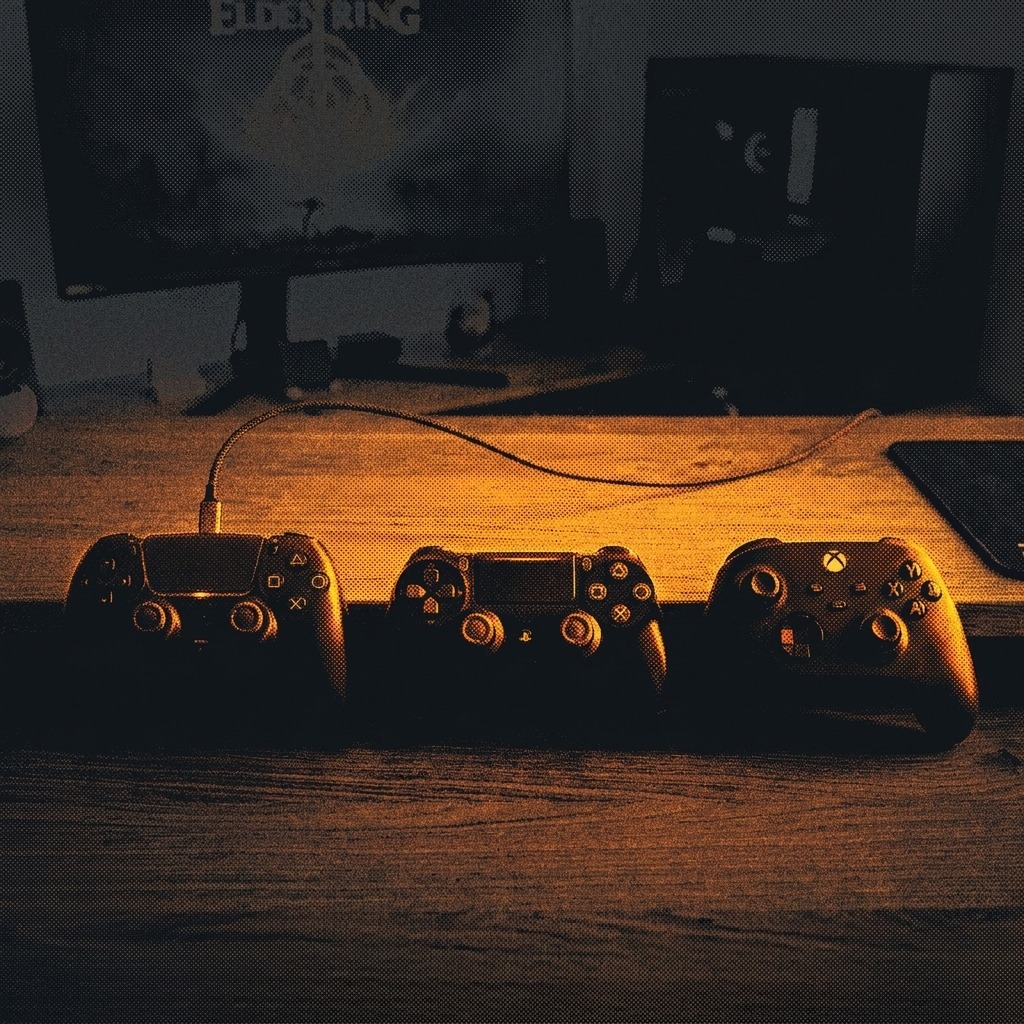
簡単な答え: 3つのコントローラーはすべて、USBケーブル、Bluetooth、または専用ワイヤレスアダプターの3つの方法でWindows PCに接続でき、Windows 10/11はドライバーをインストールしなくてもこれらすべてをネイティブで認識します。 ただし、ゲームの互換性には注意が必要です。XboxコントローラーはMicrosoftのXInputをネイティブでサポートしており、ほぼすべてのPCゲームがそのまま利用できますが、PS5およびPS4コントローラーは、Steam以外のタイトルで動作させるために、SteamやDS4Windowsのような変換ツールが必要になることがよくあります。 有線USB接続は、これら3つのコントローラーすべてにとって最もシンプルで遅延の少ない選択肢であり、単に「動作するもの」が欲しいという場合には最適なスタート地点となります。
必要なもの
- PS5 DualSense: 有線プレイ用のUSB-C-USB-A(またはUSB-C-USB-C)ケーブル、あるいはワイヤレスプレイ用の内蔵BluetoothまたはUSB Bluetooth
- PS4 DualShock 4: 有線プレイ用のmicro-USBケーブル、または内蔵Bluetooth/USB Bluetooth(Bluetooth 4.0以上のアダプターが使用可能。ソニー純正の「DualShock 4 USBワイヤレスアダプター」は、内蔵Bluetoothに代わるプラグアンドプレイ対応の選択肢です)
- Xboxコントローラー: モデルに応じてUSB-Cまたはmicro-USBケーブル、または対応モデルでは内蔵/USB Bluetooth、あるいは最低遅延のワイヤレス接続にはMicrosoftのXboxワイヤレスアダプター
- トラブルシューティングを行う前に、コントローラーのファームウェアが最新であることを確認してください。ファームウェアが古いことは、これら3つのプラットフォームすべてにおいて、ペアリング失敗の一般的な原因となっています
PS5のDualSenseコントローラーをPCに接続する方法
有線接続(最も簡単なセットアップにおすすめ)
USB-Cケーブルの一端をDualSenseに、もう一端をPCに接続します。 Windowsはこれを標準的なゲームパッドとして自動的に認識するため、基本的な機能を利用するにはドライバーやソフトウェアは不要です。また、DualSenseのハプティックフィードバックやアダプティブトリガー効果をフルに活用するには、ほとんどのゲームで有線接続が必要です。これらの機能に対するBluetoothの対応状況は、ゲームや使用しているBluetoothスタックによって異なるためです。
Bluetooth ワイヤレス設定
- コントローラーがすでに USB で接続されていないこと、およびライトバーが消灯していることを確認してください(必要に応じて、PS ボタンをライトバーが消えるまで長押ししてください)。
- ペアリングモードにします:PSボタンとCreateボタン(Dパッドの上、左上)を同時に約3秒間長押しし、ライトバーが素早く点滅するまで待ちます。
- PCで、[設定] → [Bluetoothとデバイス] → [デバイスの追加] → [Bluetooth] の順に選択します。
- リストから「ワイヤレスコントローラー」を選択して、ペアリングを完了します。
Steamでの接続方法
Steamを起動し、Steam → 設定 → コントローラー の順に選択して、「PlayStationコントローラーのサポート」を有効にします。DualSenseをUSBまたはBluetoothで接続すると、Steamが自動的にコントローラーを認識し、Steam対応タイトルでSteam Inputのキー割り当て変更やハプティック機能を利用できるようになります。
Steam以外のゲームにおけるアダプティブトリガーなどの高度な機能については、DualSenseXなどのサードパーティ製ツールが、Windowsが標準では提供していないサポートを追加します。
PS4のDualShock 4コントローラーをPCに接続する方法
有線接続の設定
マイクロUSBケーブルを使って、コントローラーをPCに接続してください。Windowsでは、特別な設定を必要とせず、すぐに認識されます。
Bluetoothの設定
- コントローラーの電源がオフの状態(ライトバーが消灯している状態)で、ShareボタンとPSボタンを同時に長押しし、ライトバーが素早く点滅し始めるまで待ちます。
- PCで、設定 → Bluetoothおよびその他のデバイス → Bluetoothまたはその他のデバイスを追加 → Bluetoothを開きます。
- コントローラー(通常は「ワイヤレスコントローラー」と表示されます)を選択して、ペアリングを完了してください。
純正ワイヤレスアダプター
ソニーの「DualShock 4 USBワイヤレスアダプター」は、USBポートに接続してコントローラーと直接ペアリングするため、PCに搭載されているBluetoothスタックを一切経由しません。Bluetoothのペアリングで繰り返し問題が発生する場合、このアダプターは信頼性の高い代替手段となります。
重要な注意点(XInput 対 DirectInput)
DualShock 4 は、ネイティブの XInput 信号を送信しません。XInput とは、ほとんどの PC ゲームが Xbox スタイルのコントローラーから受け取ることを想定して設計されているインターフェースです。 Steamでは、Steam Inputを通じてSteamタイトルのこの変換を自動的に処理します。Steam以外のゲームでは、通常、DS4Windowsのような変換ツールが必要になります。このツールは仮想のXbox 360コントローラーを作成し、Steam以外のゲームがDualShock 4をXboxコントローラーとして認識できるようにします。
XboxコントローラーをPCに接続する方法
有線接続の設定
Xbox Series X|S および Elite Series 2 コントローラーは USB-C を採用しており、旧型の Xbox One コントローラーは micro-USB を採用しています。接続すると、Windows 10/11 が必要なドライバーを自動的にインストールします。この処理は、初回接続時に一度だけ行われます。
Bluetoothの設定
すべてのXboxコントローラーモデルにBluetooth機能が搭載されているわけではありません。確認方法と接続方法は以下の通りです:
| コントローラー | Bluetooth対応 | 見分け方 |
|---|---|---|
| 初代Xbox Oneコントローラー(モデル1537、2013年~2015年) | いいえ | Xboxボタンの周囲に、独立した光沢のあるプラスチックの帯がある |
| Xbox One S コントローラー(2016年以降) | いいえ | Xboxボタンの周囲に継ぎ目のないプラスチックが使用されており、独立した帯状部分はない |
| Xbox Series X/S コントローラー | はい | すべての機種がBluetoothに対応 |
| Xbox Elite Series 2 | はい | すべての機種がBluetoothに対応 |
| Xbox 360 ワイヤレスコントローラー | いいえ(専用のドングルを使用) | 別途「Xbox 360 ワイヤレスゲーミングレシーバー」が必要 — Xbox One/Series ワイヤレスアダプターとは互換性なし |
Bluetooth対応のXboxコントローラーをペアリングするには、PCで**[設定] → [Bluetoothとデバイス] → [デバイスの追加] → [Bluetooth]の順に選択し、コントローラー上部(バンパーの間)にある小さな[ペアリングボタン]**を、Xboxのロゴが素早く点滅するまで長押しします。デバイス一覧からそのデバイスを選択して、ペアリングを完了してください。
Xbox ワイヤレスアダプターの設定
これはマイクロソフトの公式USBドングルであり、Bluetoothとは根本的に異なる接続方式を採用しています。標準的なBluetoothスタックではなく、独自のWi-Fi Directベースのプロトコルを使用しています。 アダプターをUSBポートに差し込み、Xboxのロゴが点滅するまでコントローラーの同期ボタン(バンパーボタンの隣にある、3本の短いダッシュマークが付いたボタン)を長押しすると、ペアリングが自動的に完了します。 最大8台のコントローラーを同時に接続でき、Bluetoothよりも安定した接続を提供します。また、Bluetoothとは異なり、コントローラーの3.5mmジャックを介したヘッドセットのオーディオパススルーにも対応しています。
有線 vs. Bluetooth vs. ワイヤレスアダプター:どれを使うべきか?
| 方式 | 遅延 | 信頼性 | 追加のハードウェア費用 | 適した用途 |
|---|---|---|---|---|
| USBケーブル | 最も低く、最も安定 | 最も高い | なし(ケーブルのみ) | 競技プレイ、初期設定、ワイヤレス関連の問題を排除したい場合 |
| 純正ワイヤレスアダプター(Xboxワイヤレスアダプター、DS4 USBアダプター) | 低、有線並み | 高 | 約20~25ドル | 安定性をほとんど損なわずにワイヤレスプレイが可能 |
| Bluetooth | やや高く、変動も大きい | 中程度 — 干渉の影響を受けやすい | なし(PCに内蔵されている場合) | ミリ秒単位の遅延よりも利便性を重視するカジュアルプレイやソファでのゲーム |
カジュアルなプレイにおいて、これらの方式の差は、純粋な速度というよりは主に一貫性の問題です。その理由に関する技術的な解説(有線、 Bluetooth、2.4GHz接続の実際のHz単位のベンチマークを含む詳細な解説については、コントローラーのポーリングレートと入力遅延に関する完全ガイドをご覧ください。
あらゆるゲームでコントローラーを動作させる方法
XboxのコントローラーはネイティブでXInputに対応しているため、追加のソフトウェアがなくても、ほぼすべてのPCゲームで「そのまま使える」傾向があります。一方、PlayStationのコントローラーは、Steam以外のゲームでプレイする際、通常、変換レイヤーが必要となります:
- Steam Input — Steamに組み込まれており、Steamライブラリ内のゲームではDualSenseおよびDualShock 4と自動的に連携します。追加のインストールは不要です
- DS4Windows — 無料で、活発にメンテナンスされているオープンソースツール。Windows上でPS4またはPS5のコントローラーを仮想のXbox 360コントローラーとして認識させ、Steam以外で起動するゲームにおいてもXInputとの汎用的な互換性を実現します
- DualSenseX — DualSense専用に開発されたツールで、PC上のより多くのゲームでアダプティブトリガーやハプティックフィードバックのサポートを実現することを目的としています
- reWASD — 基本的な接続機能ではなく、詳細なキー割り当て(タッチパッドのゾーン設定、マクロ、パドルの割り当て)を目的とした有料ツール。無料のオプションよりも高度な制御を求める場合に便利です
ほとんどの人にとって、判断は簡単です。Steamのゲームしかプレイしないのであれば、これらはいずれも必要ありません。Steam以外でPlayStationのコントローラーを使って定期的にプレイする場合は、DS4Windowsが定番の無料ソリューションです。
よくある接続トラブルの解決方法
- コントローラーは充電されるが、USB経由で接続できない場合: 充電専用ケーブルを使用している可能性があります。データ通信対応のUSBケーブルに交換してください。
- Bluetoothのペアリングが繰り返し失敗する場合: コントローラーがすでにUSB経由で接続されていないか、他のデバイス(スマートフォン、ゲーム機など)とペアリングされていないかを確認し、コントローラーをリセット(PlayStationコントローラーの場合は小さなピンホール状のリセットボタン)し、WindowsのBluetoothドライバーが最新であることを確認してください。
- コントローラーは接続されるが、ゲームが認識しない場合: これは、ほぼ例外なく、前述のPlayStationコントローラーに関するXInput/DirectInputの問題です。DS4Windowsをインストールするか、Steam Inputを使用してください。
- Bluetoothがランダムに切断される: 通常、Wi-Fiルーターや近くの他のBluetoothデバイスからの2.4GHz帯の干渉、またはコントローラーのバッテリー残量が少ないことが原因です。PCに近づくか、有線接続やアダプター接続に切り替えることで、ほとんどの場合解決します。
- ファームウェアに関連する不具合: PlayStationコントローラーは「PlayStation Accessories」アプリ、またはPS5/PS4本体に接続して更新し、Xboxコントローラーは「Xbox Accessories」アプリから更新してください。
接続を確認してください
接続が完了したら、ゲームを始める前に、すべてのスティック、ボタン、トリガーが正しく反応していることを確認してください。ケーブルの不具合やBluetoothのペアリングが不完全だと、入力が部分的にしか機能しない場合があります。 また、この機会にスティックの「スティックドリフト」(/ja/guides/how-to-fix-controller-stick-drift)の兆候がないか確認しておくと良いでしょう。スティックの静止位置に関する問題は、プレイ中に気づくよりも、プレイを始める前に発見する方がはるかに簡単だからです。
今すぐコントローラーをテスト
ブラウザ上で、スティックのドリフト、円形誤差、遅延、およびデュアル振動モーターを確認してください。
よくある質問
PCでPS5、PS4、Xboxのコントローラーを使用するには、ドライバーのインストールが必要ですか?
いいえ、基本的な機能であれば必要ありません。Windows 10および11は、USBまたはBluetooth経由でこれら3つのコントローラーを標準的なゲームパッドとしてネイティブに認識します。特定のゲームでPlayStationコントローラーが検出されない場合や、アダプティブトリガーなどの高度な機能を利用したい場合にのみ、追加のソフトウェア(DS4Windowsなど)が必要になります。
なぜXboxのコントローラーはどのゲームでも使えるのに、PS5のコントローラーは使えないのですか?
XboxコントローラーはネイティブでXInput信号を送信します。これは、ほとんどのPCゲームが対応するように設計されているフォーマットです。一方、DualSenseやDualShock 4コントローラーはXInput信号を送信しないため、Steam(この信号を自動的に変換する)以外のゲームでは、正しく認識されるためにDS4Windowsのようなツールが必要になることがよくあります。
コントローラーをPCに接続するには、有線と無線のどちらが良いですか?
有線USBは最もシンプルで遅延も少ない選択肢であり、トラブルシューティングを行う際の最適な出発点となります。ワイヤレスは、ソファでくつろぎながらプレイする場合やカジュアルな環境では便利です。ケーブルを使わずに済ませたい場合は、純正のアダプター(XboxワイヤレスアダプターやDualShock 4 USBワイヤレスアダプター)を使用すると、標準のBluetoothよりも安定した接続が得られます。
複数のコントローラーを同時に接続することはできますか?
はい。3つのプラットフォームすべてで、PCへの複数のコントローラーの同時接続に対応しています。Xboxワイヤレスアダプターを使用する場合は最大8台まで、BluetoothやSteam Input経由の場合は、主にPCが同時に処理できるBluetoothデバイスの数によって制限されます。
関連ガイド
- スティックドリフトとは何か?実際にどう修正すればいいのか?
- ホール効果式・TMR式・ALPSジョイスティックの比較: 実際の違いは?
- コントローラーのポーリングレートと入力ラグを理解する:完全ベンチマークガイド
出典
- The Controller People — PCでPS5コントローラーを使う方法:2026年版完全ガイド
- Technobezz — 2026年にPS5コントローラーをPCに接続する方法
- PC Gamer — PCでPlayStation 5のDualSenseコントローラーを使用する方法
- PlayStation公式サポート — PC、Mac、Android、iOSでDUALSHOCK 4ワイヤレスコントローラーを使用する方法
- PC Gamer — PCでPS4コントローラーを使用する方法:有線およびBluetooth
- Driver Easy — PCでPS4コントローラーを使う方法
- Turtle Beach — XboxコントローラーをPCにワイヤレスで接続する方法
- Gaming ProMax — XboxコントローラーをPCに接続する方法
- Tom’s Guide — XboxコントローラーをPCに接続する方法
- qisac.com — Bluetoothドングルを使ってXboxコントローラーをPCに接続する方法
- Tech Insider Ireland — DS4Windows vs reWASD vs Steam Input 2026