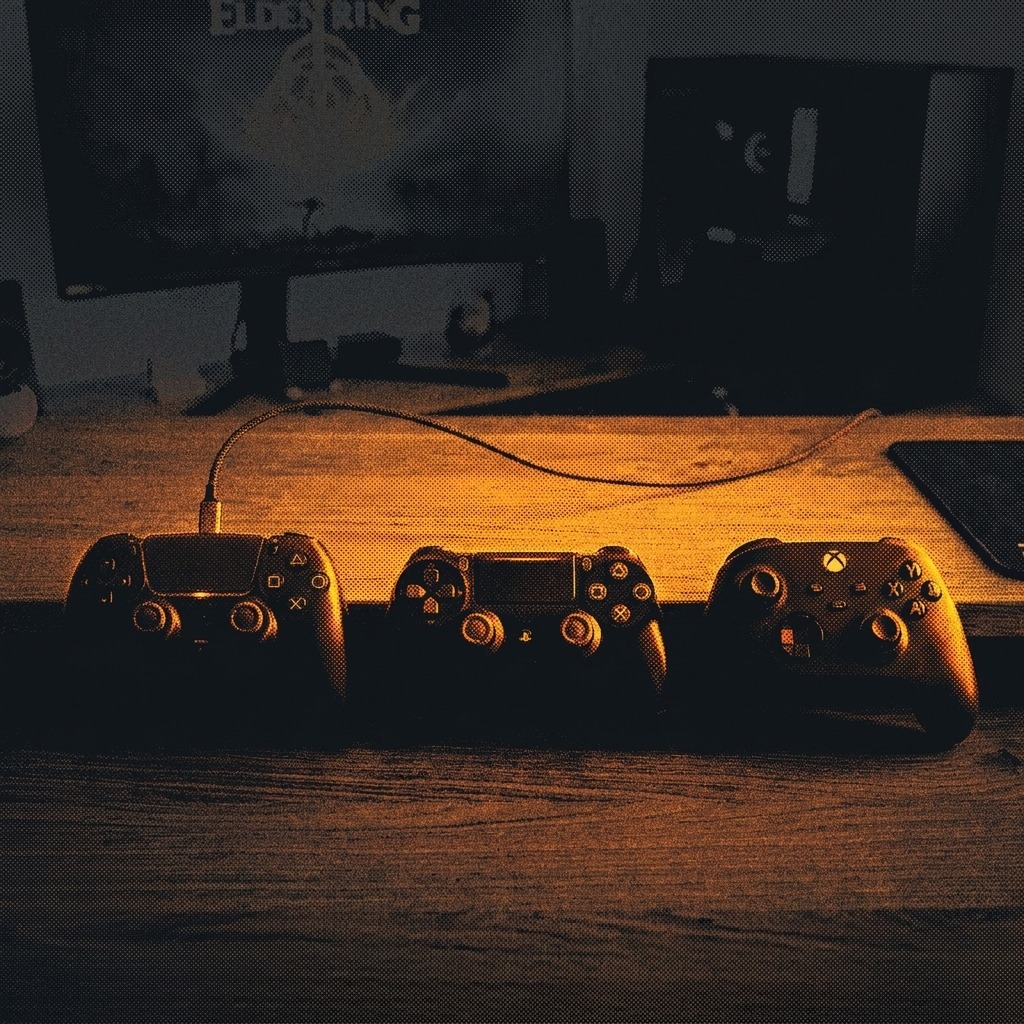
Resposta rápida: Todos os três controles se conectam a um PC com Windows de três maneiras — cabo USB, Bluetooth ou um adaptador sem fio proprietário — e o Windows 10/11 reconhece todos eles nativamente, sem a necessidade de instalar drivers. O problema é a compatibilidade com jogos: os controles do Xbox utilizam o XInput da Microsoft nativamente, que quase todos os jogos de PC suportam de fábrica, enquanto os controles do PS5 e do PS4 geralmente precisam do Steam ou de uma ferramenta de tradução como o DS4Windows para funcionar fora dos títulos do Steam. A conexão USB com fio é a opção mais simples e com menor latência para os três e é o melhor ponto de partida se você só quer algo que funcione.
O que você vai precisar
- PS5 DualSense: um cabo USB-C para USB-A (ou USB-C para USB-C) para jogar com fio, ou Bluetooth integrado/USB para jogar sem fio
- PS4 DualShock 4: um cabo micro-USB para jogar com fio, ou Bluetooth integrado/via USB (um adaptador Bluetooth 4.0+ funciona; o adaptador sem fio USB oficial da Sony para o DualShock 4 é uma alternativa plug-and-play ao Bluetooth nativo)
- Controle do Xbox: um cabo USB-C ou micro-USB, dependendo do modelo, ou Bluetooth integrado/via USB nos modelos compatíveis, ou o Adaptador Sem Fio Xbox da Microsoft para uma conexão sem fio com a menor latência
- Verifique se o firmware do seu controle está atualizado antes de tentar resolver qualquer problema — firmware desatualizado é uma causa comum de falhas no emparelhamento nas três plataformas
Como conectar um controle DualSense do PS5 ao PC
Com fio (recomendado para a configuração mais simples)
Conecte um cabo USB-C ao DualSense e a outra extremidade ao seu PC. O Windows o reconhece automaticamente como um controle padrão — não são necessários drivers nem software para as funcionalidades básicas. A conexão com fio também é necessária na maioria dos jogos para que o DualSense ofereça feedback tátil completo e efeitos de gatilhos adaptativos, já que o suporte via Bluetooth para esses recursos depende do jogo e da sua pilha de Bluetooth.
Configuração sem fio via Bluetooth
- Certifique-se de que o controle não esteja conectado via USB e de que a barra de luz esteja desligada (mantenha pressionado o botão PS até que ela se apague, se necessário).
- Coloque-o no modo de emparelhamento: mantenha pressionados o botão PS e o botão Create (canto superior esquerdo, acima do D-pad) simultaneamente por cerca de três segundos até que a barra de luz pisque rapidamente.
- No seu PC, acesse Configurações → Bluetooth e dispositivos → Adicionar dispositivo → Bluetooth.
- Selecione “Controle sem fio” na lista para concluir o emparelhamento.
Conectando-se pelo Steam
Abra o Steam, vá para Steam → Configurações → Controle e ative o suporte ao controle do PlayStation. Conecte o DualSense via USB ou Bluetooth e o Steam o detectará automaticamente, permitindo que você tenha acesso ao remapeamento e ao suporte háptico do Steam Input em jogos compatíveis com o Steam.
Para recursos avançados, como gatilhos adaptativos em jogos que não são do Steam, ferramentas de terceiros, como o DualSenseX, oferecem suporte que o Windows não fornece de forma nativa.
Como conectar um controle DualShock 4 do PS4 ao PC
Configuração com fio
Conecte o controlador ao seu PC com um cabo micro-USB. O Windows o reconhece imediatamente, sem necessidade de configuração adicional.
Configuração do Bluetooth
- Com o controle desligado (a barra de luz apagada), mantenha pressionados simultaneamente o botão Compartilhar e o botão PS até que a barra de luz comece a piscar rapidamente.
- No seu PC, abra Configurações → Bluetooth e outros dispositivos → Adicionar Bluetooth ou outro dispositivo → Bluetooth.
- Selecione o controle — ele geralmente aparecerá como “Controle sem fio” — para concluir o emparelhamento.
Adaptador sem fio oficial
O adaptador sem fio USB DualShock 4 da Sony se conecta a uma porta USB e se emparelha diretamente com o controle, ignorando completamente o sistema Bluetooth do seu PC. É uma alternativa confiável caso você tenha problemas persistentes de emparelhamento via Bluetooth.
O ponto importante (XInput x DirectInput)
O DualShock 4 não envia sinais XInput nativos — a interface que a maioria dos jogos de PC espera receber de um controle no estilo Xbox. O Steam lida com essa conversão automaticamente para jogos do Steam por meio do Steam Input. Para jogos fora do Steam, geralmente você precisará de uma ferramenta de conversão como o DS4Windows, que cria um controle virtual do Xbox 360 para que jogos que não sejam do Steam reconheçam seu DualShock 4 como se fosse um controle do Xbox.
Como conectar um controle do Xbox ao PC
Configuração com fio
Os controles do Xbox Series X|S e da Série Elite 2 utilizam USB-C; os controles mais antigos do Xbox One utilizam micro-USB. Basta conectá-los, e o Windows 10/11 instala o driver necessário automaticamente — um processo que ocorre apenas uma vez, na primeira conexão.
Configuração do Bluetooth
Nem todos os modelos de controle do Xbox possuem Bluetooth. Veja a seguir como verificar e conectar:
| Controle | Compatibilidade com Bluetooth | Como identificar |
|---|---|---|
| Controle original do Xbox One (modelo 1537, 2013–2015) | Não | Faixa separada de plástico brilhante ao redor do botão Xbox |
| Controlador do Xbox One S (2016+) | Sim | Plástico sem costura, sem faixa separada, ao redor do botão Xbox |
| Controlador do Xbox Series X|S | Sim | Todas as unidades suportam Bluetooth |
| Xbox Elite Series 2 | Sim | Todas as unidades suportam Bluetooth |
| Controle sem fio do Xbox 360 | Não (usa seu próprio dongle) | Requer o Receptor de Jogos Sem Fio do Xbox 360 separado — incompatível com o Adaptador Sem Fio do Xbox One/Series |
Para emparelhar um controle do Xbox compatível com Bluetooth: acesse Configurações → Bluetooth e dispositivos → Adicionar dispositivo → Bluetooth no seu PC e, em seguida, mantenha pressionado o pequeno botão de emparelhamento na parte superior do controle (entre os botões laterais) até que o logotipo do Xbox pisque rapidamente. Selecione-o na lista de dispositivos para concluir.
Configuração do adaptador sem fio do Xbox
Este é o dongle USB oficial da Microsoft e representa um método de conexão genuinamente diferente do Bluetooth — ele utiliza um protocolo proprietário baseado no Wi-Fi Direct, em vez da pilha padrão do Bluetooth. Conecte o adaptador a uma porta USB, mantenha pressionado o botão de sincronização do controle (o botão com três traços curtos, ao lado dos botões laterais) até que o logotipo do Xbox pisque, e o emparelhamento será concluído automaticamente. Ele suporta até oito controles simultaneamente, oferece uma conexão mais estável do que o Bluetooth e — ao contrário do Bluetooth — suporta a transmissão de áudio para fones de ouvido pela entrada de 3,5 mm do controle.
Cablado x Bluetooth x Adaptador sem fio: qual você deve usar?
| Método | Latência | Confiabilidade | Custo extra de hardware | Ideal para |
|---|---|---|---|---|
| Cabo USB | Mais baixa e consistente | Mais alto | Nenhum (apenas o cabo) | Jogos competitivos, configuração inicial, para evitar problemas com conexão sem fio |
| Adaptador sem fio oficial (Adaptador Sem Fio do Xbox, Adaptador USB DS4) | Baixa, próxima à do cabo | Alta | ~US$ 20–25 | Jogo sem fio sem abrir mão de muita consistência |
| Bluetooth | Mais alta, mais variável | Moderada — sujeita a interferências | Nenhum (se integrado ao seu PC) | Jogos casuais ou no sofá, onde a conveniência importa mais do que milissegundos |
A diferença entre esses métodos diz respeito principalmente à consistência, e não à velocidade bruta, para jogos casuais — para uma análise técnica dos motivos, incluindo benchmarks reais em Hz para conexões com fio, Bluetooth e de 2,4 GHz, consulte nosso guia completo sobre taxa de polling do controle e atraso de entrada.
Como fazer seu controle funcionar em todos os jogos
Como os controles do Xbox são compatíveis nativamente com o XInput, eles costumam “simplesmente funcionar” em praticamente todos os jogos de PC sem a necessidade de software adicional. Já os controles do PlayStation são aqueles que geralmente precisam de uma camada de tradução para jogos fora do Steam:
- Steam Input — integrado ao Steam, funciona automaticamente com o DualSense e o DualShock 4 em jogos da biblioteca do Steam, sem necessidade de instalação adicional
- DS4Windows — uma ferramenta de código aberto gratuita e com manutenção ativa que faz com que o Windows reconheça seu controle de PS4 ou PS5 como um controle virtual do Xbox 360, proporcionando compatibilidade universal com XInput em jogos executados fora do Steam
- DualSenseX — desenvolvido especificamente para o DualSense, com o objetivo de disponibilizar suporte a gatilhos adaptativos e feedback tátil para mais jogos no PC
- reWASD — uma ferramenta paga voltada para remapeamento avançado (zonas do touchpad, macros, mapeamento de paddles), em vez de conectividade básica; útil se você quiser mais controle do que as opções gratuitas oferecem
Para a maioria das pessoas, a decisão é simples: se você joga apenas jogos do Steam, não precisa de nenhum desses programas. Se você costuma jogar fora do Steam com um controle de PlayStation, o DS4Windows é a solução padrão e gratuita.
Solução de problemas comuns de conexão
- O controle carrega, mas não se conecta via USB: talvez você esteja usando um cabo apenas para carregamento. Troque por um cabo USB compatível com transferência de dados.
- O emparelhamento via Bluetooth falha repetidamente: verifique se o controle já não está conectado via USB ou emparelhado com outro dispositivo (um celular, console etc.), reinicie o controle (botão de reinicialização pequeno nos controles do PlayStation) e certifique-se de que os drivers de Bluetooth do Windows estejam atualizados.
- O controle se conecta, mas os jogos não o detectam: isso quase sempre é o problema de XInput/DirectInput descrito acima para controles de PlayStation — instale o DS4Windows ou use o Steam Input.
- Desconexões aleatórias do Bluetooth: geralmente causadas por interferência de 2,4 GHz proveniente de roteadores Wi-Fi ou outros dispositivos Bluetooth próximos, ou por bateria fraca do controle. Aproximar-se do PC ou mudar para uma conexão com fio/adaptador resolve a maioria dos casos.
- Problemas relacionados ao firmware: atualize os controles do PlayStation pelo aplicativo PlayStation Accessories ou conectando-os a um console PS5/PS4, e atualize os controles do Xbox pelo aplicativo Xbox Accessories.
Verifique sua conexão
Depois de conectado, verifique se todos os joysticks, botões e gatilhos estão funcionando corretamente antes de começar a jogar — um cabo com defeito ou um emparelhamento Bluetooth incompleto podem fazer com que os comandos funcionem apenas parcialmente. Você também pode aproveitar esse momento para verificar se os joysticks apresentam sinais precoces de desvio do joystick, já que problemas na posição de repouso são muito mais fáceis de detectar antes de uma sessão de jogo do que durante ela.
Teste seu controle agora
Verifique o desvio do joystick, o erro de circularidade, a latência e os motores de vibração duplos no seu navegador.
Perguntas frequentes
Preciso instalar drivers para usar um controle de PS5, PS4 ou Xbox no PC?
Não, para as funcionalidades básicas. O Windows 10 e o 11 reconhecem nativamente os três como controles padrão via USB ou Bluetooth. Você só precisará de um software adicional (como o DS4Windows) se um jogo específico não detectar um controle do PlayStation ou se quiser recursos avançados, como gatilhos adaptativos.
Por que meu controle do Xbox funciona em todos os jogos, mas o do PS5 não?
Os controles do Xbox enviam sinais XInput nativamente, que é o formato para o qual a maioria dos jogos de PC foi programada. Os controles DualSense e DualShock 4 não fazem isso, então jogos fora do Steam (que converte isso automaticamente) geralmente precisam de uma ferramenta como o DS4Windows para serem reconhecidos corretamente.
O que é melhor para conectar um controle ao PC: com fio ou sem fio?
A conexão USB com fio é a opção mais simples e com menor latência, além de ser o melhor ponto de partida para solucionar problemas. A conexão sem fio é mais prática para configurações casuais ou no sofá — um adaptador oficial (o Adaptador Sem Fio do Xbox ou o Adaptador Sem Fio USB do DualShock 4) oferece um desempenho mais consistente do que o Bluetooth padrão, caso você queira evitar o uso de cabos.
Posso conectar mais de um controle ao mesmo tempo?
Sim. Todas as três plataformas suportam vários controles simultâneos no PC — até oito com o Adaptador Sem Fio do Xbox, e vários controles via Bluetooth ou Steam Input, limitados principalmente pelo número de dispositivos Bluetooth que o seu PC consegue suportar ao mesmo tempo.
Guias relacionados
- O que é o desvio do joystick e como realmente corrigi-lo?
- Joysticks de efeito Hall x TMR x ALPS: O que realmente os diferencia?
- Entendendo a taxa de polling do controle e o atraso de entrada: guia completo de benchmark
Fontes
- The Controller People — Como usar um controle do PS5 no PC: o guia completo para 2026
- Technobezz — Como conectar um controle do PS5 a um PC em 2026
- PC Gamer — Como usar o controle DualSense do PlayStation 5 no PC
- Suporte Oficial da PlayStation — Como usar os controles sem fio DUALSHOCK 4 com PC, Mac, Android e iOS
- PC Gamer — Como usar um controle de PS4 no PC: com fio e via Bluetooth
- Driver Easy — Como usar um controle de PS4 no PC
- Turtle Beach — Como conectar um controle do Xbox ao PC sem fio
- Gaming ProMax — Como conectar um controle do Xbox ao PC
- Tom’s Guide — Como conectar um controle do Xbox a um PC
- qisac.com — Conecte um controle do Xbox ao PC com um adaptador Bluetooth
- Tech Insider Ireland — DS4Windows x reWASD x Steam Input 2026