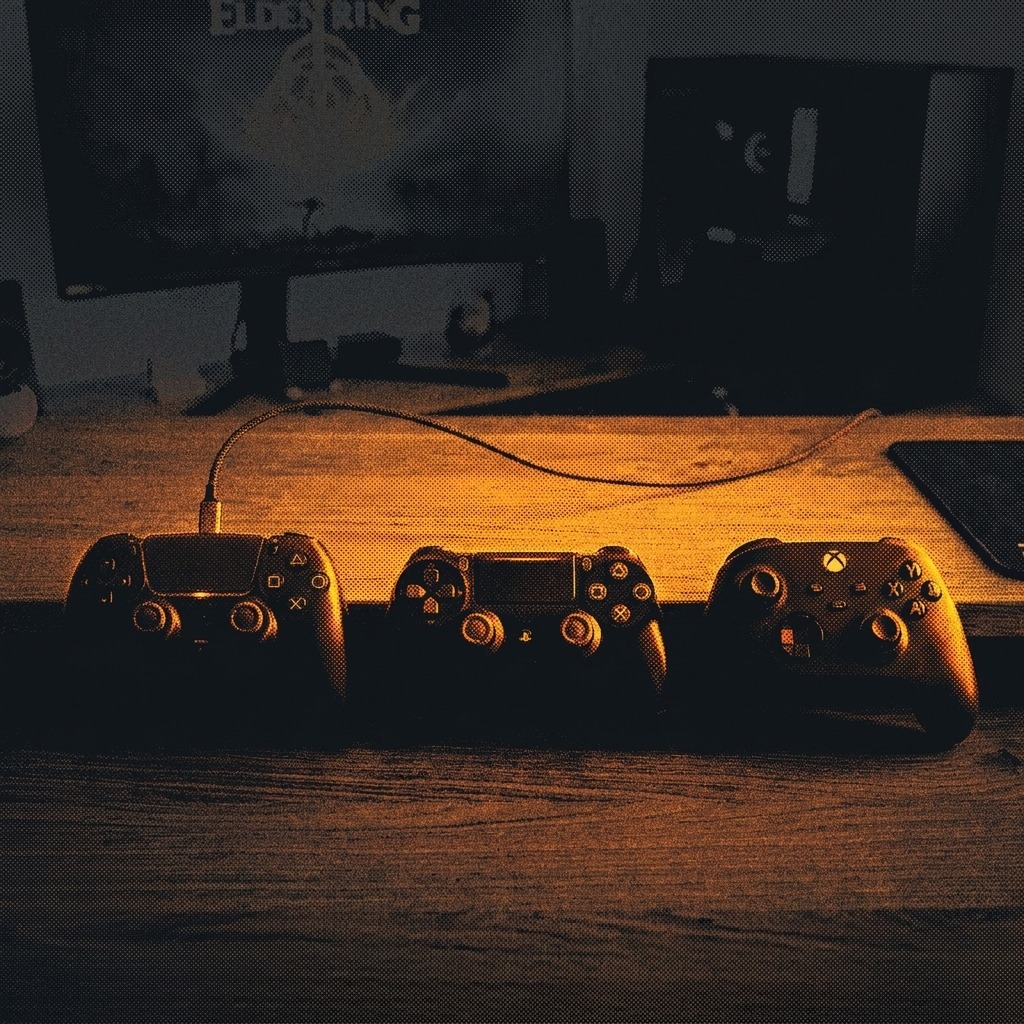
**简要回答:**这三款手柄均可通过三种方式连接至 Windows 电脑——USB 数据线、蓝牙或专有无线适配器——且 Windows 10/11 能原生识别所有手柄,无需安装驱动程序。 但关键在于游戏兼容性:Xbox手柄原生支持微软的XInput协议,几乎所有PC游戏都开箱即用;而PS5和PS4手柄若要在Steam平台以外的游戏中使用,通常需要通过Steam或DS4Windows等转换工具才能正常工作。 对于这三款手柄而言,有线 USB 连接是最简单、延迟最低的选择,如果你只是想找一款能直接用的手柄,这也是最佳的入门方案。
所需材料
- **PS5 DualSense:**用于有线连接的 USB-C 转 USB-A(或 USB-C 转 USB-C)数据线,或通过内置/USB 蓝牙实现无线连接
- PS4 DualShock 4: 用于有线连接的 micro-USB 数据线,或通过内置/USB 蓝牙连接(蓝牙 4.0+ 适配器可用;索尼官方 DualShock 4 USB 无线适配器是原生蓝牙功能的即插即用替代方案)
- Xbox手柄: 根据型号不同,需使用USB-C或micro-USB数据线;支持蓝牙的型号可使用内置蓝牙或USB蓝牙连接;若需最低延迟的无线连接,可使用微软的Xbox无线适配器
- 在进行任何故障排除之前,请确认您的手柄固件已更新至最新版本——固件过时是这三个平台上配对失败的常见原因
如何将 PS5 DualSense 手柄连接到电脑
有线连接(推荐用于最简便的设置)
将 USB-C 数据线的一端插入 DualSense,另一端插入电脑。 Windows 会自动将其识别为标准游戏手柄——基本功能无需安装驱动程序或软件。此外,在大多数游戏中,若要体验 DualSense 的完整触觉反馈和自适应扳机效果,必须使用有线连接,因为这些功能在蓝牙模式下的支持情况取决于游戏本身以及您的蓝牙协议栈。
蓝牙无线设置
- 请确保手柄尚未通过 USB 连接,且其灯条处于关闭状态(如有需要,请长按 PS 按钮直至灯条熄灭)。
- 进入配对模式:同时按住 PS 键 和 创建键(位于左上角,方向键上方)约三秒钟,直到灯条快速闪烁。
- 在电脑上,进入 设置 → 蓝牙和设备 → 添加设备 → 蓝牙。
- 从列表中选择“无线手柄”以完成配对。
通过 Steam 连接
打开 Steam,进入 Steam → 设置 → 控制器,并启用 PlayStation 控制器支持。通过 USB 或蓝牙连接 DualSense 手柄后,Steam 会自动检测到它,这样您就可以在兼容 Steam 的游戏中使用 Steam Input 的按键映射和触觉反馈功能。
对于非Steam游戏中的自适应扳机等高级功能,DualSenseX等第三方工具提供了Windows系统本身不支持的功能。
如何将 PS4 DualShock 4 手柄连接到电脑
有线设置
使用微型USB数据线将控制器连接到电脑。Windows会立即识别该设备,无需额外设置。
蓝牙设置
- 在手柄关闭状态下(指示灯熄灭),同时按住 Share 键和 PS 键,直到指示灯开始快速闪烁。
- 在电脑上,打开 设置 → 蓝牙和其他设备 → 添加蓝牙或其他设备 → 蓝牙。
- 选择手柄(通常显示为“无线手柄”),以完成配对。
官方无线适配器
索尼 DualShock 4 USB 无线适配器插入 USB 接口后,可直接与手柄配对,完全绕过电脑自身的蓝牙协议栈。如果您一直遇到蓝牙配对问题,这将是一个可靠的替代方案。
关键注意事项(XInput 与 DirectInput)
DualShock 4 不会发送原生的 XInput 信号——而大多数 PC 游戏都是针对 Xbox 风格手柄的这种接口设计的。 对于 Steam 平台上的游戏,Steam 会通过 Steam Input 自动完成这种转换。对于非 Steam 平台上的游戏,通常需要使用 DS4Windows 这样的转换工具,它会创建一个虚拟的 Xbox 360 手柄,从而让非 Steam 游戏将你的 DualShock 4 识别为 Xbox 手柄。
如何将 Xbox 手柄连接到电脑
有线连接设置
Xbox Series X|S 和 Elite Series 2 手柄采用 USB-C 接口;较早款的 Xbox One 手柄则采用 micro-USB 接口。插入后,Windows 10/11 会自动安装所需的驱动程序——这仅在首次连接时需要进行一次。
蓝牙设置
并非所有型号的 Xbox 手柄都支持蓝牙。以下是检查和连接的方法:
| 手柄 | 是否支持蓝牙 | 如何辨别 |
|---|---|---|
| 原版 Xbox One 手柄(型号 1537,2013–2015 年) | 不支持 | Xbox 按钮周围有一条独立的光面塑料条 |
| Xbox One S 手柄(2016 年起) | 不支持 | Xbox 按钮周围为无缝塑料,无独立条带 |
| Xbox Series X|S 手柄 | 支持 | 所有机型均支持蓝牙 |
| Xbox Elite Series 2 | 支持 | 所有机型均支持蓝牙 |
| Xbox 360 无线手柄 | 不支持(使用专属接收器) | 需搭配独立的 Xbox 360 无线游戏接收器——与 Xbox One/Series 无线适配器不兼容 |
要配对支持蓝牙的 Xbox 手柄:在电脑上进入 “设置” → “蓝牙和设备” → “添加设备” → “蓝牙”,然后长按手柄顶部(两个肩键之间)的小 配对按钮,直到 Xbox 徽标快速闪烁。从设备列表中选择该设备即可完成配对。
Xbox 无线适配器设置
这是微软官方推出的 USB 适配器,其连接方式与蓝牙截然不同——它采用基于 Wi-Fi Direct 的专有协议,而非标准的蓝牙协议栈。 将适配器插入 USB 端口,长按手柄的同步按钮(即位于肩键旁、带有三条短横线的按钮),直到 Xbox 徽标闪烁,配对即自动完成。 它最多可同时支持八个手柄,连接稳定性优于蓝牙,并且——与蓝牙不同——支持通过手柄的 3.5 毫米插孔进行耳机音频直通。
有线、蓝牙还是无线适配器:该选哪一种?
| 方式 | 延迟 | 稳定性 | 额外硬件成本 | 最适合 |
|---|---|---|---|---|
| USB 线缆 | 最低,最稳定 | 最高 | 无(仅需线缆) | 竞技游戏、初次设置、排除无线问题 |
| 官方无线适配器(Xbox 无线适配器、DS4 USB 适配器) | 低,接近有线水平 | 高 | 约 20–25 美元 | 无线游戏且稳定性基本不受影响 |
| 蓝牙 | 较高,波动较大 | 中等 — 易受干扰 | 无(若电脑内置) | 休闲或沙发游戏,此时便利性比毫秒级延迟更重要 |
对于休闲玩家而言,这些方法之间的差异主要体现在一致性上,而非纯粹的速度——关于具体原因的技术分析(包括有线、 蓝牙及 2.4GHz 连接的实际 Hz 基准测试数据,请参阅我们关于 手柄轮询率与输入延迟 的完整指南。
让你的控制器在每款游戏中都能正常工作
由于 Xbox 手柄原生支持 XInput 协议,因此通常无需额外软件即可在几乎所有 PC 游戏中“直接使用”。而 PlayStation 手柄在 Steam 平台以外的游戏中,通常需要一个转换层:
- Steam Input — 内置于 Steam 中,在 Steam 游戏库中的游戏中可自动支持 DualSense 和 DualShock 4 手柄,无需额外安装
- DS4Windows —— 一款免费且持续维护的开源工具,可让 Windows 将您的 PS4 或 PS5 手柄识别为虚拟 Xbox 360 手柄,从而在 Steam 以外启动的游戏中实现通用的 XInput 兼容性
- DualSenseX — 专为 DualSense 设计,旨在让更多 PC 游戏支持自适应扳机和触觉反馈功能
- reWASD —— 一款付费工具,侧重于深度按键映射(触控板区域、宏命令、拨片映射),而非基础连接功能;若您希望获得比免费选项更精细的控制,此工具将大有裨益
对大多数人来说,这个决定很简单:如果你只玩 Steam 游戏,那就不需要这些工具。如果你经常使用 PlayStation 手柄在 Steam 以外的游戏中游玩,DS4Windows 就是标准的免费解决方案。
常见连接问题的故障排除
- **手柄可以充电,但无法通过 USB 连接:**您可能正在使用仅支持充电的数据线。请换用支持数据传输的 USB 数据线。
- **蓝牙配对反复失败:**请确认手柄未通过 USB 连接,也未与其他设备(如手机、游戏主机等)配对;重置手柄(PlayStation 手柄上的小圆孔重置按钮);并确保 Windows 蓝牙驱动程序已更新至最新版本。
- **手柄已连接但游戏无法识别:**这几乎总是上述针对 PlayStation 手柄描述的 XInput/DirectInput 问题——请安装 DS4Windows 或使用 Steam Input。
- **蓝牙随机断开:**通常由 Wi-Fi 路由器或附近其他蓝牙设备造成的 2.4GHz 频段干扰,或是手柄电量不足所致。靠近电脑或切换至有线/适配器连接通常可解决大多数情况。
- **固件相关问题:**请通过“PlayStation 配件”应用或连接至 PS5/PS4 主机来更新 PlayStation 手柄的固件;Xbox 手柄则需通过“Xbox 配件”应用进行更新。
验证您的连接
连接完成后,在开始游戏之前,请确认每个摇杆、按钮和扳机键都能正常响应——线缆故障或蓝牙配对不完整都可能导致输入功能部分失效。 您还可以趁此机会检查摇杆是否出现早期摇杆漂移,因为在开始游戏前发现静止位置问题,要比在游戏过程中发现容易得多。
立即测试您的控制器
在浏览器中检查摇杆漂移、圆度误差、延迟以及双振动马达的状况。
常见问题
在电脑上使用 PS5、PS4 或 Xbox 手柄需要安装驱动程序吗?
不需要,基本功能无需安装驱动程序。Windows 10 和 11 会通过 USB 或蓝牙原生识别这三种手柄,将其视为标准游戏手柄。只有当特定游戏无法检测到 PlayStation 手柄,或者您想要使用自适应扳机等高级功能时,才需要额外的软件(如 DS4Windows)。
为什么我的 Xbox 手柄在所有游戏中都能正常使用,而我的 PS5 手柄却不行?
Xbox手柄原生支持XInput信号,这是大多数PC游戏在编程时预期的格式。而DualSense和DualShock 4手柄不支持该格式,因此,在Steam平台之外(Steam会自动进行转换)的游戏通常需要借助DS4Windows这类工具才能被正确识别。
将手柄连接到电脑时,有线还是无线更好?
有线 USB 是最简单且延迟最低的选择,也是排查故障的最佳起点。无线连接对于沙发游戏或休闲场景更为方便——如果你希望完全摆脱线缆,官方适配器(Xbox 无线适配器或 DualShock 4 USB 无线适配器)比标准蓝牙连接更稳定。
我可以同时连接多个手柄吗?
可以。这三个平台均支持在 PC 上同时连接多个手柄——使用 Xbox 无线适配器时最多可连接八个,通过蓝牙或 Steam Input 连接时也可连接多个手柄,主要受限于您的 PC 同时能处理的蓝牙设备数量。
相关指南
来源
- The Controller People — 如何在电脑上使用 PS5 手柄:2026 年完整指南
- Technobezz — 2026年如何将PS5手柄连接到电脑
- PC Gamer — 如何在电脑上使用 PlayStation 5 DualSense 手柄
- PlayStation 官方支持 — 如何在 PC、Mac、Android 和 iOS 上使用 DUALSHOCK 4 无线手柄
- PC Gamer — 如何在 PC 上使用 PS4 手柄:有线和蓝牙连接
- Driver Easy — 如何在电脑上使用 PS4 手柄
- Turtle Beach — 如何将 Xbox 手柄无线连接到电脑
- Gaming ProMax — 如何将Xbox手柄连接到电脑
- Tom’s Guide — 如何将 Xbox 手柄连接到电脑
- qisac.com — 使用蓝牙适配器将 Xbox 手柄连接到电脑
- Tech Insider Ireland — DS4Windows 与 reWASD 与 Steam Input 2026 对比